How To Integrate Moodle with Ldap Zimbra

Ceritanya kemarin ada project buat server plus paket aplikasi untuk sekolah. Service yang diinginkan antara lain mail server dan elearning. Untuk mail server saya memilih zimbra karena menurut saya itu pilihan yang tepat saat itu, kemudian untuk elearning saya memilih moodle karena menurut saya elearning yang paling enak dan kaya fitur bukan lain ya si moodle ini.
Singkat cerita instalasi mail server dan elearning selesai dengan selamat tanpa kendala yang serius :D kemudian saya dan tim berfikir, kalau ada 2 service (mail dan elearning) maka setiap siswa juga harus di daftarkan pada kedua service dong? Tentu ini sangat merepotkan belum lagi ke depan akan ditambahi service captive portal untuk autentikasi user hotspot, harus input data lagi dong?
Akhirnya muncul sebuah ide yang tergolong ide lama, yaitu mengitegrasikan user pada mail server ke moodle. Untuk keperluan tersebut zimbra sangat mendukung karena sudah menyediakan service ldap, thank zimbra :D
Oke, sekarang langsung saja siapkan alat dan bahan yang diperlukan:
  • Elearning yang telah terinstall dan dapat beroprasi dengan baik
  • Mail server (zimbra) yang telah terinstall. Pada zimbra kita harus mencatat hal hal berikut untuk autentikasi ke ldap zimbra
    • IP address/domain mail server (pada contoh menggunakan : 10.10.10.2)
    • Bind user dan password untuk masuk ke struktur direktori (ldap) zimbra. Jika kalian lupa password ldap, ikuti tutorial berikut : https://wiki.zimbra.com/wiki/Resetting_LDAP_and_MySQL_Passwords
      Setelah semua bahan terkumpul saatnya kita eksekusi
  • Karena saya belum mengerti tentang skema ldap di zimbra, maka saya menggunakan aplikasi bantuan dari softerra yang berupa ldap browser, bisa kalian download secara GRATIS di http://www.ldapadministrator.com/download.htm .
FYI : untuk login ke LDAP berikut parameter yang saya gunakan :
  • Host                               : 10.10.10.2
  • Base DN                        : dc=sekolah,dc=sch,dc=id
  • Principal/BIND user       : uid=zimbra,cn=admins,cn=zimbra
  • Bind password               : password
Untuk host, base DN,Bind password menyesuaikan pengaturan server.
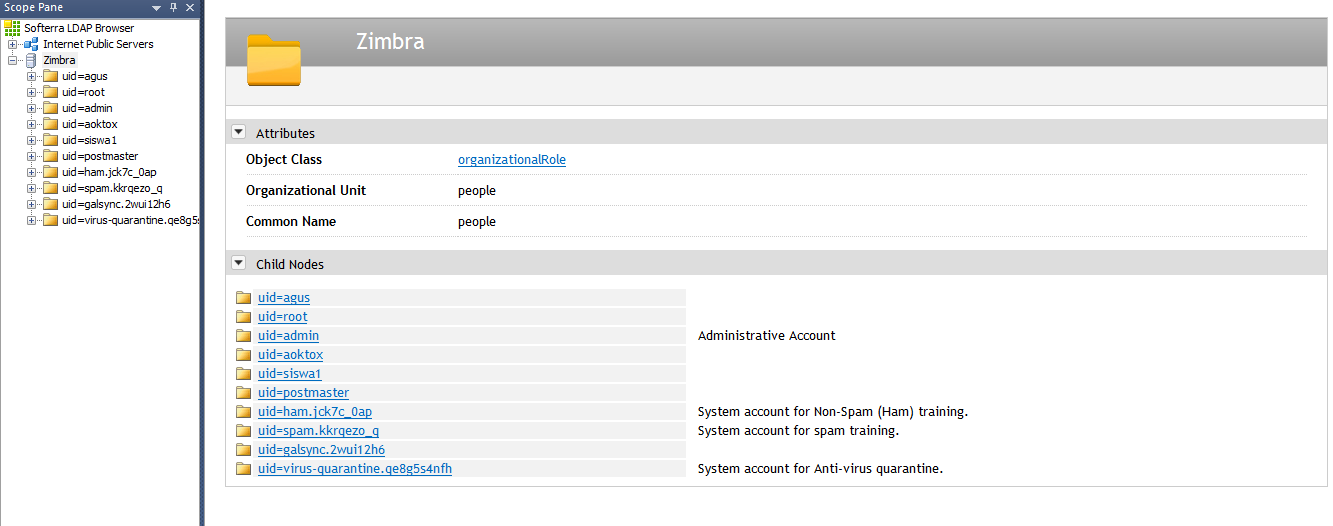
Berikut tampilan LDAP browser yang telah berhasil login.

Dari sisi sebelah kiri dapat kita lihat bahwa username email disimpan dalam ou people, maka kita dapat memperkecil atau memfokuskan pencarian pada ou tersebut dengan cara mengganti base DN menjadi seperti ini : ou=people,dc=sekolah,dc=sch,dc=id
Sehingga hasil akhir menjadi seperti ini:
Untuk melihat detail dari tiap user, pilih salah 1 user seperti di atas (klik nama user)

Berikut detail salah 1 user:
Note : bagian yang dikotak merah merupakan attribute yang sering digunakan, seperti :
-          givenName (nama depan),
-          sn (nama belakang),
-          mail (alamat email),
-          cn (nama lengkap),

-          uid (username).
2Lanjut ke bagian konfigurasi moodle
a.       Login ke moodle sebagai administrator
b.      Masuk ke menu :Home/Site administration/Plugins/Authentication/Manage authentication
c.       Disable “Email-based self-registration” karena kita tidak akan menggunakannya
d.      Enable “LDAP server” dengan cara klik icon mata di sebelah kanan, kemudian klik settings 
e.    Sesuaikan seperti di bawah ini:


f.       Jika sudah pilih “Save Changes”

g.      Ini adalah metode autentikasi yang saya gunakan
 Terlihat pada LDAP server masih memiliki 0 user, karena belum ada yang login.
h.       Sekarang coba login dengan username sesuai email (tanpa @blablabla) karena user attribute saya gunakan uid yaitu hanya username, jika ingin menggunakan email lengkap silakan ganti user attribute dengan mail.
 Login telah berhasil, sekarang cek info (profile) user.
 Data user sesuai dengan attribute yang kita masukkan di konfigurasi LDAP tadi.
User LDAP telah bertambah

agus

Jibas Live Update CLI

 Mungkin anda yang mengaplikasikan Jibas pada sistem operasi Linux sempat dibingungkan soal live update jibas. Jibas memang memiliki aplikasi client yang berfungsi untuk melakukan update secara online. Baru baru ini Jibas merilis aplikasi live update untuk pengguna Linux,yakni melalui Command Line (Terminal). Berikut ini langkah langkah menggunakan Jibas Live Update via CLI.
   

1. Pastikan Jibas telah terinstall dengan benar, jika belum ikuti tutorial berikut.
2. Download aplikasi Jibas Live Update melalui situs resmi jibas di sini
# wget http://www.jibas.net/res/jibas/jibas.live.update-3.3.zip
3. Kemudian ekstrak file tersebut
# unzip jibas.live.update-3.3.zip
4. Edit file konfigurasi jibas live update
# cd jibas.live.update-3.3/console/
# nano config.ini
5.  Berikut ini konfigurasi standar jibas live update
#-----------------------------------------------------
# CONFIGURATION VALUES FOR JIBAS LIVEUPDATE CONSOLE
#-----------------------------------------------------

# -- CLIENT INFORMATION ---------------------
CLIENTID =                                               # nama sekolah

# -- DATABASE SETTING -----------------------
DBSERVER = localhost                             # ip MySQL Server
DBPORT = 3434                                         # port MySQL
DBNAME = jbsclient
DBUSER = root                                          # user MySQL
DBPASSWORD = kebersamaan              # password MySQL

# -- DIRECTORY SETTING ----------------------
INSTALLDIR = C:\YIM\JIBAS\xampp\htdocs\jibas              # lokasi "root" jibas di install

edit sesuai kebutuhan,kurang lebih seperti ini
#-----------------------------------------------------
# CONFIGURATION VALUES FOR JIBAS LIVEUPDATE CONSOLE
#-----------------------------------------------------

# -- CLIENT INFORMATION ---------------------
CLIENTID = SMKN 1 Ngawen

# -- DATABASE SETTING -----------------------
DBSERVER = 10.10.10.1
DBPORT = 3306
DBNAME = jbsclient
DBUSER = root
DBPASSWORD = kebersamaan

# -- DIRECTORY SETTING ----------------------
INSTALLDIR = /home/html/jibas.smkn1ngawen.edu/jibas/

kemudian simpan

6. Untuk menjalankan aplikasi Jibas Live Update, memerlukan paket mono runtime jika belum diinstall install dengan perintah berikut

Debian / Ubuntu
# apt-get install mono-complete
RHEL / CentOS
silakan ikuti langkah langkah berikut
7.  Jalankan aplikasi jibas live update
 # mono updatejibas.exe
8. Jika terjadi error seperti berikut:
14:29:46 Tidak dapat menghubungi basis data JIBAS!
14:29:46 Authentication to host '10.10.10.1' for user 'root' using method 'mysql_native_password' failed with message: Access denied for user 'root'@'server.smkn1ngawen.edu' (using password: YES)
itu disebabkan karena jibas tidak menggunakan user mysql yang benar,
masuk ke console MySQL 
# mysql -u root -p
Enter password:                                 #isikan password root mysql

masukkan perintah berikut ke console MySQL
GRANT ALL PRIVILEGES ON *.* TO `root`@`10.10.10.1` IDENTIFIED BY 'kebersamaan';
kemudian
quit;
 9. ulangi perintah nomor 7
 # mono updatejibas.exe
proses update sedang berlangsung
Jika sudah selesai lihat pada halaman home jibas
Jibas telah berhasil di update

PSB JIBAS Anjungan Informasi

Telah tersedia update untuk Pendataan PSB (Penerimaan Siswa Baru) di JIBAS Anjungan Informasi. Dengan fitur ini, calon siswa dapat langsung mengisikan data-datanya melalui JIBAS Anjungan Informasi ketika mendaftar di sekolah dan juga bisa melihat status penerimaannya. Selain itu, Siswa juga dapat melengkapi data-datanya melalui menu Informasi Siswa di JIBAS Anjungan Informasi. Ini untuk mempermudah kerja administrasi sekolah.

berikut screenshot yang saya ambil dari situs resmi Jibas.

Sedangkan fitur lainnya adlah sebagai berikut :

Versi 3.2 - 03 September 2013
  1. Modul Baru: JIBAS Live Update versi Console
  2. Fitur Baru: Pendataan presensi lembur di JIBAS Kepegawaian
  3. Fitur Baru: Transaksi Multi Payment di JIBAS Keuangan
  4. Penyempurnaan: Rilis JIBAS SPT Fingerprint versi 1.2
  5. Penyempurnaan: Rilis JIBAS SMS Gateway versi 1.9
  6.  Penyempurnaan: Menambah fungsi pemilihan rekening kas ketika menerima pembayaran siswa di JIBAS Keuangan
  7. Penyempurnaan: Menambah pendataan nomor HP orangtua calon siswa di JIBAS Akademik
  8. Penyempurnaan: Menambah pendataan nomor HP orangtua siswa di JIBAS Akademik
  9. Penyempurnaan: Mengirimkan pesan SMS untuk lebih dari 1 orangtua siswa di JIBAS SMS Gateway
  10. Penyempurnaan: Mencegah pengguna mengubah kode rekening Jenis Penerimaan dan Jenis Pengeluaran apabila telah digunakan di JIBAS Keuangan
  11. Penyempurnaan: Menampilkan nama hari di laporan presensi pegawai di JIBAS Kepegawaian
  12. Penyempurnaan: Menampilkan nama hari di laporan presensi guru di JIBAS InfoGuru
  13. Perbaikan: Memperbaiki perhitungan Rekapitulasi Penerimaan untuk pembayaran sisa tunggakan di tahun buku yang lalu di JIBAS Keuangan
  14. Perbaikan: Memperbaiki dialog pilihan siswa pada saat mendata pengeluaran di JIBAS Keuangan
  15. Perbaikan: Memperbaiki fungsi format rupiah transaksi pengeluaran di JIBAS Keuangan
  16. Perbaikan: Memperbaiki filter pencarian siswa/calon siswa hanya yang aktif di JIBAS Keuangan


sekian informasi dari saya.

sumber : jibas.net

Teleconference dengan Moodle dan OpenMeetings

Moodle + OpenMeetings

Setelah tadi saya berhasil menginstall moodle dan open meetings kali ini saya akan mencoba mengkoneksikan open meetings ke moodle agar bisa melakukan teleconference saat sedang menggunakan moodle.

Bagi yang belum menginstall moodle dan open meetings dapat melihat tutorialnya disini : Install moodle di clearos 6.3 dan install open meetings di clearos 6.3.
jika sudah tambahkan plugin open meeting ke moodle caranya :
download plugins-nya di sini
kemudian ekstrak ke direktory "mod" di sub-directory moodle contoh punya saya di "/var/www/html/moodle/mod"
 
kemudian login ke halaman administrasi moodle
buka browser
http://ipclearos/moodle/admin 
Jika letak directory sudah benar moodle akan mendeteksi adanya plugins baru yang akan diinstall kemudian klik "update" kemudian akan  muncul halaman berikut
Note :
OpenMeetings Server Host or IP >>> ganti dengan IP ClearOS
User dan Password sesuaikan dengan saat instalasi OpenMeeting

Untuk menambahkan ke menu Moodle :
Pastikan Kita dalam mode mengedit ( "Turn editing" harus dalam keadaan ON )

klik "Home" "add an acctivity" kemudian pilih "OpenMeetings"
penampakan
Sesuaikan Pengaturan di atas sesuai "SIKON" hehe
Jika sudah klik "Save and Display" untuk membuat activity dan langsung mencobanya


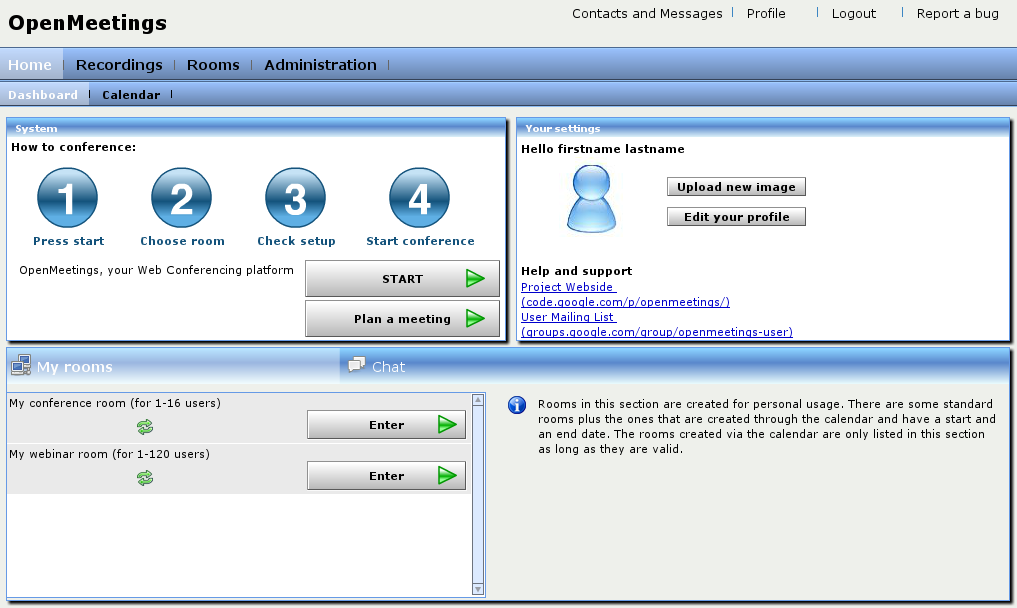
Contoh OpenMeetings dan Moodle punya saya

Install OpenMeetings di ClearOS 6.3

OpenMeetings adalah perangkat lunak berbasis browser gratis yang memungkinkan Anda untuk mengatur langsung sebuah konferensi di Web. Anda dapat menggunakan mikrofon atau webcam, berbagi dokumen di papan putih, berbagi layar atau video rekaman.

pastikan aplikasi webserver dan mysql-server anda sudah jalan

install repo rpmforge
# rpm -ivh http://apt.sw.be/redhat/el6/en/i386/rpmforge/RPMS/rpmforge-release-0.5.2-2.el6.rf.i686.rpm
install dependancies 
# yum install freetype freetype-devel fontconfig fontconfig-devel java-1.6.0-openjdk-devel libtiff libtiff-devel libjpeg-devel libjpeg giflib giflib-devel libpaper libpaper-devel xml-commons-apis libpng libpng-devel libxml2 libxml2-devel fftw3 fftw3-devel cairo cairo-devel flac flac-devel wavpack wavpack-devel libsndfile libsndfile-devel libmad libmad-devel yasm-devel yasm gcc gcc-c++
install OpenOffice products 
# yum install openoffice.org-base openoffice.org-headless openoffice.org-writer openoffice.org-impress openoffice.org-calc
Install ghostscript,ame, swftools, ImageMagick, ffmpeg, dan sox
# yum install ghostscript lame swftools ImageMagick ffmpeg sox
Nb: kalau waktu menginstall ffmpeg terjadi error coba gunakan tutorial saya sebelumnya
install ffmpeg dan ffmpeg-php
download openmeeting
# yum install wget
# cd /usr/src
# wget http://openmeetings.googlecode.com/files/openmeetings_1_9_1_r4707.zip
# unzip openmeetings_1_9_1_r4707.zip -d om
jalan kan soffice 
# soffice "--accept=socket,host=localhost,port=8100;urp;StarOffice.ServiceManager" --nologo --headless --nofirststartwizard &
jalankan red5
# chmod 755 /usr/src/om/red5/red5.sh
# cd /usr/src/om/red5
# ./red5.sh &
tunggu sampai selesai atau diam ga bergerak pencet CTRL+C atau lebih baik buka terminal baru dan biarkan yang lama menjalankan red5

agar service jalan saat startup
# nano /home/red5.sh
isikan
cd /usr/src/om/red5
nohup ./red5.sh &
ubah hak akses
# chmod 755 /home/red5.sh
tambahkan biar autostart
# nano /etc/rc.local
tambahkan 2 code ini di bawah
soffice "--accept=socket,host=localhost,port=8100;urp;StarOffice.ServiceManager" --nologo --headless --nofirststartwizard &
/home/red5.sh

install openmeetings

port berikut ini harus di buka di firewall incoming
80 (HTTP),
1935 (RTMP),
8088 (RTMP-Over HTTP),
5080 (RED5),
4445 (Desktop Sharing),
8443 (RTMP over SSL)

jalankan dari browser
http://ipclearos:5080/openmeetings/install
next step 1
cukup isikikan user, password, time, negara dan e-mail
klik install
proses ini biasanya memakan waktu cukup lama biarkan saja sampai selesai

lalu buka
http://ipserverclearos:5080/openmeetings
lalu login dengan user: admin dan password tersebut yang barusan di buat
Tampilan OpenMeetings saya


Install E-learning Moodle di ClearOS 6.3

Moodle SMKN 1 Kediri

Moodle adalah program E-Learning Opensource yang sangat baik digunakan untuk lembaga-lembaga pendidikan, sekolah, dan kampus. Lebih lengkapnya silahkan akses ke http://moodle.org  

PRA INSTALASI

1. Masuk ke Console ClearOS (bisa langsung dari Terminal ClearOS atau remote dari Putty (Windows) dan SSH (Linux client)

# cd /var/www/html

2. Download file installer moodle di http://download.moodle.org/ , pilih yang tgz.

# wget http://download.moodle.org/download.php/direct/stable23/moodle-latest-23.tgz

3. Ekstrak file tgz tersebut.

# tar -xzvf moodle-latest-23.tgz

4. Berikan hak akses penuh (sementara untuk keperluan instalasi)

# chmod 777 /var/www/html/moodle

5. Buat folder moodle data

# mkdir /var/www/moodledata

6. Berikan hak akses

# chmod 777 /var/www/moodledata

7. Install ekstensi php tambahan.

# yum install php-xmlrpc php-soap php-intl php-xml

PERSIAPAN DATABASE

1. Masuk ke phpmyadmin di ClearOS. (Pastikan juga Server-Webserver dan MySQL sudah Running)

Persiapan Database


pilih database
- create database = moodle_db
- collation = utf8_unicode_ci
- pilih database moodle_db dikolom sebelah kiri
- pilih Privileges - add user
- username= moodle_user
- host = local - localhost
- password = moodle_pwd
- global previleges = check all

INSTALASI

1. Buka browser dan ketikkan http://ip_address_ClearOS/moodle

2. Pilih bahasa.

3. Path direktori instalasi dan data

4. Pemilihan database engine ( pilih MySQL )

5. Konfigurasi database.

6. Perjanjian lisensi

7. Cek keperluan system, pastikan semua OK, jika ada tanda kuning apalagi merah, cek lagi langkah2 PRA INSTALASI , siapa tahu ada yang terlewat.

8. Informasi administrator

9. Konfigurasi website moodle.

10. Done! Moodle dapat digunakan.

PASCA INSTALASI

Jangan lupa untuk merubah hak akses folder moodle.

# chmod 755 /var/www/html/moodle
selanjutnya "instalasi open meeting" 

Install CMS Balitbang di ClearOS 6.3

Masuk ke terminal server via ssh atau putty
ketikkan perintah berikut
# yum install wget -->>untuk neginstall wget (jika belum punya)
kemudian download CMS Balitbang dengan menggunakan wget
# wget http://kajianwebsite.org/cms352.zip
kemudian ekstrak file cms352.zip dengan perintah :
# unzip cms352.zip
kemudian akan muncul direktori baru yang bernama "cmsbalitbangv35"
pindah direktory tersebut ke "/var/www/html"
# mv cmsbalitbangv35 /var/www/html
kemudian masuk ke direktori /varwww/html
# cd /var/www/html
ganti nama "cmsbalitbangv35" menjadi "sekolah"
# mv cmsbalitbangv35 sekolah
ganti hak akses direktory sekolah, agar dapat diakses via web browser
# chown -R apache.apache sekolah
kemudian buat database baru dengan nama "web_sekolah"
# mysql -u root -p
masukkan password "root" mysql, kemudian ketikkan perintah berikut
create database web_sekolah;
quit;
setelah itu buka web browser dan masukkan alamat "http://IPclearOS/sekolah" ( ganti IPClearos dengan IP server), maka akan muncul halaman berikut
Klik "Saya Setuju"
Pilih Instansi yang akan di Install CMS Balitbang misal SMK
Klik "Sekolah Menengah Kejuruan"
Kemudian pilih modul atau paket yang ingin diinstall
Contoh : Pilih "Lengkap" kemudian klik "Lanjut"

Masukkan detail database yang kita buat tadi misal="web_sekolah"
isikan juga username dan password root mysql

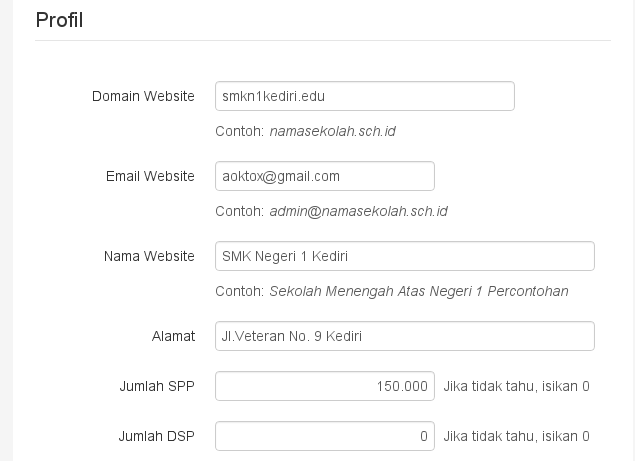
Kemudian Isi profil sekolah 
Tentukan Username dan Password administrator CMS balitbang
setelah itu klik "Install"

Setelah instalasi selesai, maka akan muncul tampilan seperti di atas
klik "lihat web" untuk melihat tampilan utama website kita atau
klik "Login admin" untuk memanagement Website kita
Tampilan utama CMS Balitbang
Jika anda ingin masuk ke halaman administrator CMS Balitbang
ketikkan "http://IPClearOS/sekolah/admin"
kemudian muncul halaman berikut
Masukkan username dan password CMS Balitbang yang tadi kita buat
kemudian klik "Login"

Halaman Administrator CMS Balitbang


Instal PAS SMK di ClearOS 6.3

Kali ini saya akan menjabarkan cara menginstall aplikasi PAS SMK di ClearOS.
berikut sedikit keterangan seputar PAS SMK
PAS SMK adalah Manajemen sistem informasi pendidikan yang didisain untuk kebutuhan manajemen dalam upaya mendukung fungsi-fungsi dan aktivitas manajemen pada suatu organisasi pendidikan. Dirancang pula sesuai data kebutuhan dinas yang berupa LISM-K. Maksud dilaksanakannya manajemen sistem informasi pendidikan adalah sebagai pendukung kegiatan fungsi manajemen sepertiplanning, organizing, staffing, directing, evaluating, coordinating,dan budgetingdalam rangka menunjang tercapainya sasaran dan tujuan fungsi-fungsi operasional dalam organisasi pendidikan.

Manfaat PAS SMK
  • Memudahkan sekolah melakukan pemeliharaan data sekolah yang meliputi :
  •  Identitas Sekolah
  •  Fasilitas Sekolah
  •  Kemudahan memberikan informasi  yang cepat dan tepat   kepada warga sekolah yang terdiri dari guru/staff, siswa, orang tua siswa dan masyarakat.
  •  Kinerja guru / staff dapat terpantau
  •  Kemudahan pengolahan data akademik dan non akademik
  •  Media mempromosikan potensi sekolah.
  •  Sarana penyebaran pengetahuan secara luas.
  •  Sebagai panduan dalam menyusun kebijakan sekolah

 Keunggulan PAS SMK
  •  Merupakan Sistem Administrasi Sekolah Modern Berbasis TIK
  •  Laporan dirancang sesuai LISM-K Nasional
  •   Memiliki Fitur Yang Komplit.
  •  Multi User Akses bahkan setiap guru dan siswa dapat memiliki akun masing-masing di PAS SMK
  •   Memenuhi tiga level manfaat dari SIM yaitu :
  •  Percepatan Proses
  •  Otomatisasi Proses
  •  Businness Intelligent
  •   Web Based Application, Multi OS (Linux dan Windows)
  •  Didevelop dengan bahasa open source sehingga akan memberikan kemudahan bagi sekolah untuk mengembangkan sendiri
  •  Terus dikembangkan untuk memenuhi kebutuhan sekolah
Sebelum menginstall PAS SMK kita harus memiliki sourcecodenya dulu, source code bisa diperoleh dengan cara menginstall PAS SMK di komputer windows dan mengcopy folder hasil instalasinya, atau bisa juga download master PAS SMK di sini Download PAS SMK.

Setelah di download upload file "passmk.tar.gz" ke direktori "/var/www/html"
kemudian buka terminal atau putty dan masuk ke server (ClearOS) dengan perintah:
ssh root@IPClearOS
kemudian masuk ke direktory "/var/www/html"
# cd /var/www/html
kemudian ekstrak file "passmk.tar.gz" dengan perintah berikut :
# tar -xvzf passmk.tar.gz
kemudian akan menghasilkan directory baru yang bernama "pas"
Ganti hak akses direktory pas agar dapat diakses web browser
# chown -R apache.apache pas
# chmod -R 755 pas
masuk ke direktory tersebut
# cd pas
di dalam direktory "pas" terdapat file databse yang bernama "db_smk_pas_default.sql" lakukan import database tersebut dengan perintah :
# mysql -u root -p < db_smk_pas_default.sql
kemudian masukkan password mysql
rename directory "PASSMK" menjadi "passmk" agar mudah diakses (linux bersifat case sensitife )
# mv PASSMK passmk
masuk ke mysql dengan perintah :
# mysql -u root -p
kemudian di mysql ketikkan perintah berikut :

CREATE USER 'pas'@'localhost' IDENTIFIED BY 'smk';
GRANT ALL PRIVILEGES ON * . * TO 'pas'@'localhost' IDENTIFIED BY 'smk';
GRANT ALL PRIVILEGES ON `db_smk` . * TO 'pas'@'localhost';
jika sudah tutup mysql dengan perintah :
quit;
kemudian edit file berikut dengan perintah nano :
# nano client/view/koneksi_db.php
# nano client/connection/db_smk.php
# nano client/connection/db_integ_smk.php
# nano client/control/update_admin.php
# nano client/index.php
 # nano client/update/update.php
# nano passmk/backup_restore.php
# nano passmk/config_con.php
# nano passmk/assets/config/db_config.php

cari bagian "$_hostname=localhost:5873" ganti menjadi "localhost"

$_hostname = "localhost:5873"; --jadi-->> $_hostname = "localhost";
selesai !!!

sekarang coba buka : http://IPClearOS/pas/passmk
Tampilan utama PAS SMK


PAS SMK
username : usersmk
password : rahasia

SI
username : admin
password : rahasia

Install CMS Lokomedia di Clear OS 6.3

CMS LOKOMEDIA adalah salah satu CMS (Content System Management) buatan anak negeri yang tak kalah menarik seperti CMS yang lainnya. Kalian dapat menggunakan untuk web Intansi, sekolah maupun web pribadi, karena CMS ini cocok digunakan untuk beberapa keperluan yang mana tersedia beberapa modul yang siap pakai.
Untuk instalasinya, kita memerlukan sourcecode cms lokomedia, anda dapat mendownloadnya di sini
Download CMS Lokomedia

Setelah anda mendownloadnya, kemudian pindahkan file "lokomedia-1.6.1.zip" ke komputer server ( ClearOS) taruh di direktory
/var/www/html 
bisa menggunakan nautilus connector, filezilla maupun winscp.
kemudian buka terminal / putty dan ketikkan perintah berikut :
ssh root@IPClearOS
ganti "IPClearOS" dengan IP server anda, kemudian anda akan dimintai password "root" server.
jika sudah ketikkan perintah berikut:
# cd /var/www/html/
kemudian ketikkan "ls" dan pastikan sudah terdapat file bernama "lokomedia-1.6.1.zip"
kemudian ekstrak file tersebut menggunakan perintah:
# unzip lokomedia-1.6.1.zip 
jika muncul peringatan command not found berarti anda belum menginstall unzip, anda dapat menginstallnya dengan perintah berikut : # yum install unzip

Kemudian siapkan database untuk CMS Lokomedia, caranya ketikkan perintah berikut
# mysql -u root -p
kemudian anda akan dimintai password user "root" mysql
jika anda sudah memasukkan password yang benar, maka tulisan "#" akan berubah menjadi "mysql> "
kemudian untuk membuat database dengan nama dblokomedia ketikkan perintah berikut :
mysql> create database dblokomedia;
kemudian keluar dari mysql, ketikkan perintah berikut:
 mysql> quit;
kemudian lakukan import atau dumping data dari file "dblokomedia.sql" ke database "dblokomedia"
pastikan file "dblokomedia.sql" sudah berada di direktory "/var/www/html" ketikkan perintah berikut :
# mysql -u root -p dblokomedia < dblokomedia.sql
kemudian anda akan dimintai password lagi
Sekarang coba buka alamat "IPClearOS/lokomedia" di web browser anda
jika muncul halaman berikut berarti anda harus mengedit file konfigurasi Lokomedia
Koneksi ke databse Lokomedia gagal


edit file "koneksi.php" di direktory "lokomedia/config"
# nano lokomedia/config/koneksi.php
kemudian cari bagian :
// definisikan koneksi ke database
$server = "localhost";
$username = "root";
$password = "password";
$database = "dblokomedia";
rubah bagian "$username" dan "$password" sesuai dengan username dan password mysql anda.
jika sudah tekan "CTRL+O" kemudian "enter" kemudian "CTRL+X"

Sekarang coba buka alamat "IPClearOS/lokomedia" di web browser anda
taraaaaaa
akan muncul halaman seperti ini :

Untuk masuk ke halaman administrator CMS lokomedia tinggal tambahkan "adminweb" di alamat yang tadi jadinya  "IPClearOS/lokomedia/adminweb"
kemudian akan muncul halaman berikut :
Halaman login CMS Lokomedia
isikan username : admin dan password : admin. 
Halaman admin CMS lokomedia
Nb: setelah login, segera ubah password anda.

Instalasi E-Library di ClearOS

E-Library, dari saya kutip dari wikipedia
Perpustakaan digital (Inggris: digital library atau electronic library atau virtual library) adalah perpustakaan yang mempunyai koleksi buku sebagian besar dalam bentuk format digital dan yang bisa diakses dengan komputer. Jenis perpustakaan ini berbeda dengan jenis perpustakaan konvensional yang berupa kumpulan buku tercetak, film mikro (microform dan microfiche), ataupun kumpulan kaset audio, video, dll. Isi dari perpustakaan digital berada dalam suatu komputer server yang bisa ditempatkan secara lokal, maupun di lokasi yang jauh, namun dapat diakses dengan cepat dan mudah lewat jaringan komputer.
Intinya, dengan E-Library kita tidak usah repot-repot ke perpustakaan untuk mencari buku, karena sudah tersedia di E-library sedangkan untuk membaca buku dalam bentuk fisik kita tentu harus ke perpustakaan.

Salah satu program E-Library adalah SLIMs (Senayan Library Management System ).
SLiMS - Senayan Library Management System, sebuah aplikasi open source berbasis web yang dirancang, dan dibangun untuk memberikan kemudahan kepada para pustakawan dalam menjalankan kegiatannya sehari-hari.

Oke langsung saja tanpa basa-basi lagi, saya akan memberitahukan langkah-langkah instalasi SLIMS
Download dulu masternya di sini atau di sana 

kemudian masuk ke console server ( terminal ) bisa lewat ssh (untuk linux) dan putty (untuk Windows)

Membuat Database SLIMS
masukkan perintah berikut di terminal
mysql -u root -p
kemudian masukkan password root mysql server

kemudian ketikkan perintah berikut
mysql> create database slim_db;
perintah di atas akan menghasilkan database baru dengan nama "slim_db"
mysql> CREATE USER 'slim_user'@'localhost' IDENTIFIED BY 'slimpass';GRANT ALL PRIVILEGES ON *.* TO 'slim_user'@'localhost' IDENTIFIED BY 'slimpass' ;
yang bermaksut untuk membuat user mysql baru bernama "slim_user"
mysql> GRANT ALL PRIVILEGES ON `slim_db`.* TO 'slim_user'@'localhost';
Untuk memberikan hak akses database "slim_db" ke user"slim_user" dalam localhost
kemudian keluar dari mysql
mysql> exit;

kemudian bagi yang di servernya belum diinstall php-gd, silakan install dahulu dengan perintah berikut
# yum install php-gd
kemudian install unzip untuk mengekstrak file zip via terminal
#yum install unzip 
kemudian upload file senayan yang tadi sudah di download ke directory "/var/www/html" (bisa menggunakan nautilus connector, maupun filezilla)

kembali ke terminal,
masuk ke directory "/var/www/html"
# cd /var/www/html/
kemudian ekstrak folder slim tadi
# unzip slims5_meranti-master.zip
hasil ekstrak tadi akan menghasilkan folder dengan nama "slims5_meranti-master", rename folder tersebut agar mudah diakses
# mv slims5_meranti-master perpustakaan 
maksutnya adalah mengganti nama direktory "slims5_meranti-master" menjadi "perpustakaan"

# chown -R apache.apache perpustakaan/
perintah di atas bertujuan untuk mengganti kepemilikan folder perpustakaan ke user dan grup "apache" atau user webserver
# chmod -R 755 perpustakaan/
perintah di atas bertujuan untuk mengganti hak akses direktory perpustakaan ke mode " Read Only"
kemudian masuk ke direktory perpustakaan menggunakan perintah berikut
# cd perpustakaan/
kemudian ketikkan perintah berikut
# chmod -R 777 images repository files
perintah di atas bertujuan untuk mengganti hak akses direktory "images", "repository", dan "files" ke mode " Read-Write" direktory ini memang perlu diberi akses read write agar memudahkan proses input data.

Kemudian lakukan dumping database atau import database
ketikkan pada terminal
# mysql -u slim_user -p slim_db < install/senayan.sql
# mysql -u slim_user -p slim_db < install/sampledata.sql
masukkan satu persatu, kemudian isikan password "slim_user" yang tadi telah dibuat ( "slimpass" )
kemudian copy template konfigurasi SLIM
# cp sysconfig.local.inc-sample.php sysconfig.local.inc.php
kemudian edit file sysconfig.local.inc.php ( bisa dengan nano maupun vi )
# nano sysconfig.local.inc.php
cari bagian
define('DB_NAME', '_DB_NAME_');
define('DB_USERNAME', '_DB_USERNAME_');
define('DB_PASSWORD', '_DB_PASSWORD_');
lalu ganti sesuai dengan database yang telah dibuat tadi, misalnya
define('DB_NAME', 'slim_db');
define('DB_USERNAME', 'slim_user');
define('DB_PASSWORD', 'slimpass');
kemudian simpan ( CTRL+X , kemudian tekan "Y", kemudian enter )

Selesai dengan terminal, kemudian buka web browser anda.
ketikkan alamat berikut
http://IPCOS/perpustakaan/
"IPCOS" diganti dengan alamat IP komputer ClearOS.

tarraaaaaaa, SLIMS telah berhasil di install
Tampilan utama SLIMS
Untuk masuk ke halaman administrator klik menu "Librarian LOGIN" , kemudian masukkan
user : admin
password : admin


sekian tutorial yang saya tulis semoga bermanfaat.
jika anda ingin meng-copy segala artikel di blog ini SILAKAN anda bebas menyebarluaskan atau mencopy konten di blogini tanpa harus mencantumkan alamat blog ini. karena blog ini bersifat open source :D
heheheh

Instalasi Jibas di ClearOS 6.3

JIBAS merupakan “Layanan sistem informasi” yang dikembangkan untuk keperluan sekolah yang memadukan fitur seperti komunitas + konten + informasi + hiburan, yang berbasiskan pada website. Selain itu JIBAS adalah aplikasi opensource yang dengan kata lain kita dapat ikut berpartisipasi mengembangkan aplikasi ini secara bebas dan dengan kata lain “free” hehe..JIBAS dapat membantu peran para guru untuk melakukan proses input kegiatan sekolah dimanapun dan kapanpun, karena JIBAS merupakan aplikasi web yang dapat diakses secara online. lebih lengkapnya silakan baca di sini.

Kali ini saya bahas tentang cara instalasi Jibas di Linux ClearOS Community 6.3.

Sebelum Instalasi

1. Masuk ke webconfig ClearOS --> https://ip_address_ClearOS:81
Pastikan Webserver dan MySQL sudah posisi START.

2. Edit php.ini (gunakan winSCP, FileManager, Putty,dll)
Lokasi : /etc/php.ini
Cari dan rubah kode :
short_open_tag = Off
error_reporting = E_ALL & ~E_DEPRECATED
menjadi
short_open_tag = On
error_reporting = E_ALL & ~E_NOTICE & ~E_DEPRECATED & ~E_WARNING

INSTALASI :

1. Download file jibas community di http://www.jibas.net

2. Copy ke server ClearOS di direktory /var/www/html , anda dapat menggunakan file manager Linux dengan mengetikkan perintah sftp://ipaddress_ClearOS di kolom URL, dan lakukan copas seperti biasa.
Atau jika anda menggunakan Windows bisa memakai Program WinSCP.
3. Oke, kita teruskan dengan CLI mode , gunakan SSH akses dari CLI Linux desktop atau gunakan Putty dari Windows.

4. Install p7zip untuk ektrak source jibas
#yum --enablerepo=clearos-epel install p7zip
5. Masuk ke direktori webserver
#cd /var/www/html
6. Ekstrak file jibas
 #7za x jibas.roadtocommunity.src-2.9.1.7z


7. Masuk ke direktori
#cd jibas.roadtocommunity-2.9.1
8. Pindah folder jibas dan filesharing
#mv jibas /var/www/html
#mv filesharing /var/www/html
9. Restore database jibas
#mysql -u root -p < jibas_db.sql
(masukkan password root mysql)

  10.ubah permission folder /jibas dan /filesharing
#cd ..
#chmod -R 755 jibas
#chmod -R 755 filesharing
11. Edit file :
a. /jibas/include/database.config.php ,
sesuaikan password dengan password root MySQL.
/* Password basis data MySQL JIBAS */
$db_pass='passwordrootMySQL';
b. /jibas/include/application.config.php
/* Alamat Server aplikasi SISFO JIBAS Alamat ini digunakan untuk menampilkan header cetak di laporan-laporan yang disediakan SISFO JIBAS
Gunakan alamat IP atau nama domainnya, jangan menggunakan localhost */
$G_SERVER_ADDR='ip_address_ClearOS/jibas';
/* Direktori untuk menyimpan berkas-berkas unggahan dari aplikasi InfoGuru */
$FS_UPLOAD_DIR='/var/www/html/filesharing/';
/* Direktori tempat menyimpan galeri foto di aplikasi InfoGuru */
$IG_GALLERY_DIR='';
/* Direktori tempat menyimpan galeri foto di aplikasi InfoSiswa */
$IS_GALLERY_DIR='';
/* Sistem operasi yang digunakan ( win | lin ) */
$G_OS='lin';
/* Lokasi Sekolah */
$G_LOKASI="Kediri";

PASCA INSTALASI :

ketikkan
mysql -u root -p
kemudian isikan password MySQL anda

kemudian ketikkan :
GRANT ALL PRIVILEGES ON *.* TO `root`@`%` IDENTIFIED BY 'kebersamaan';
kemudian
quit; 
Berhasil - berhasil...
Jibas dapat anda akses di
http://ip_address_ClearOS/jibas
untuk username defaul JIBAS
user = jibas
password = password
NOTE :
Jika anda ingin menginstall Jibas Live Update di ClearOS, anda dapat menginstall Desktop Environment di ClearOS seperti XFCE atau LXDE, serta menginstall wine itu sudah cukup untuk menjalankan aplikasi2 desktop JIBAS.

Tutorial Instalasi Splunk (software monitoring) di ClearOS 6.3

"Splunk is software to search, monitor and analyze machine-generated data by applications, systems and IT infrastructure at scale via a web-style interface. Splunk captures, indexes and correlates real-time data in a searchable repository from which it can generate graphs, reports, alerts, dashboards and visualizations."

Website : http://www.splunk.com/

Download splunk rpm sesuaikan dengan tipe COS nya , 32bit atau 64bit

Untuk ClearOS 32bit
wget -O splunk-4.3.4-136012.i386.rpm 'http://www.splunk.com/page/download_track?file=4.3.4/splunk/linux/splunk-4.3.4-136012.i386.rpm&ac=&wget=true&name=wget&typed=releases'

Untuk ClearOS 64bit
wget -O splunk-4.3.4-136012-linux-2.6-x86_64.rpm 'http://www.splunk.com/page/download_track?file=4.3.4/splunk/linux/splunk-4.3.4-136012-linux-2.6-x86_64.rpm&ac=&wget=true&name=wget&typed=releases'

Lanjutkan instalasi : [ganti splunk -4.3.4.xxxxxx.rpm dengan splunk-4.3.4-136012.i386.rpm (32bit) atau splunk-4.3.4-136012-linux-2.6-x86_64.rpm (64bit) ]
yum localinstall --nogpgcheck splunk-4.3.4.xxxxxx.rpm
atau rpm -i splunk-4.3.4.xxxxxx.rpm
Untuk menjalankan SPLUNK
ketik
 /opt/splunk/bin/splunk start
Kemudian untuk mebuka web interface SPLUNK
masuk ke browser : http://domain-atau-ip-COS:8000
kalo mau diakses dari internet,karena SPLUNK menggunakan port 8000, maka seperti biasa buka port 8000 di incoming firewall
Login dengan
user :admin ,
password : changeme
Kemudian akan muncul halaman yang meminta anda untuk mengganti password,anda bisa melewatinya dengan memilih skip.
Tampilan Utama SPLUNK

NB : Jika saat menjalankan SPLUNK muncul pesan 
"-bash: ./splunk: /lib/ld-linux.so.2: bad ELF interpreter: No such file or directory"
anda bisa mengatasinya dengan mengetikkan perintah berikut di commandline
yum -y install glibc.i686
 Dokumentasi Splunk -> http://goo.gl/7WgU1