Mengatasi Authentication token manipulation error

Selamat datang di blog sederhana ini, kali ini saya akan berbagi pengalaman saya ketika coba me recovery password pada Ubuntu 14.04,hari ini saya membuka VM lama yang berisikan instalasi BBB (Big Blue Button) karena sudah lama tidak membukanya, maka saat VM saya nyalakan sempat keluar banyak debu, hehehe. Tapi bukan itu masalahnya, ketika ingin masuk ke ubuntu, saya lupa password  karena secara default ubuntu tidak memberikan password untuk root dan kebetulan saya juga belum memberikannya, maka saya langsung masuk ke mode recovery seperti pada tulisan saya di sini : Mengatasi Lupa password di ubuntu. Namun saya mengalami masalah saat mengganti password seperti pada gambar di bawah ini
Authentication token manipulation error
usut punya usut, ternyata itu terjadi karena filesystem di mount dengan mode read only, jadi kita tidak bisa membuat perubahan pada system.
Q : Kok bisa tau filesystem dimount secara read only?
A : Untuk mengetahuinya mudah saja, dapat menggunakan bash script berikut ini : 
[ -w / ] && echo "rw" || echo "ro"
NB : / = filesystem (root)
jika outputnya "ro" berarti filesystem tersebut bersifat read-only sedangkan rw berarti read-write
Mengatasi Authentication token manipulation error
hasil di atas (ro) menunjukkan bahwa filesystem masih bersifat read-only

untuk mengubah ke mode read-write dapat menggunakan perintah mount seperti di ini :
# mount -rw -o remount /
NB : / = filesystem (root)

kemudian cek apakah sudah read-write atau belum
Mengatasi Authentication token manipulation error
Filesystem telah menjadi read-write

kemudian ganti password seperti biasanya
Mengatasi Authentication token manipulation error
Password berhasil diubah

Sekian, semoga bermanfaat.

Zimbra 8.6 web server mode with proxy

Kali ini saya akan menunjukkan cara merubah mode web server pada zimbra 8.6 yang menggunakan fitur proxy.
berikut perintahnya :
[zimbra@mail ~]$ /opt/zimbra/libexec/zmproxyconfig -e -w -H mail.domain.id -x redirect

maka hasilnya seperti berikut
Zimbra web server mode redirect with nginx as proxy

Berikut ini ada beberapa mode sesuai wiki zimbra,yaitu:

  1. http - http only, the user would browse to http://zimbra.domain.com
  2. https - https only, the user would browse to https://zimbra.domain.com http:// is denied.
  3. both - A user can go to http:// or https:// and will keep that mode for their entire session.
  4. mixed - If the user goes to http:// it will switch to https:// for the login only, then will revert to http:// for normal session traffic. If they browse to https:// then they will stay https://
  5. redirect - Like mixed if the user goes to http:// it will switch to https:// but they will stay https:// for their entire session.

Note: Redirect mode is not available for ZCS 4.5 and earlier. (See Redirect_http_to_https for information about redirect for ZCS 4.5.)


How To Integrate Moodle with Ldap Zimbra

Ceritanya kemarin ada project buat server plus paket aplikasi untuk sekolah. Service yang diinginkan antara lain mail server dan elearning. Untuk mail server saya memilih zimbra karena menurut saya itu pilihan yang tepat saat itu, kemudian untuk elearning saya memilih moodle karena menurut saya elearning yang paling enak dan kaya fitur bukan lain ya si moodle ini.
Singkat cerita instalasi mail server dan elearning selesai dengan selamat tanpa kendala yang serius :D kemudian saya dan tim berfikir, kalau ada 2 service (mail dan elearning) maka setiap siswa juga harus di daftarkan pada kedua service dong? Tentu ini sangat merepotkan belum lagi ke depan akan ditambahi service captive portal untuk autentikasi user hotspot, harus input data lagi dong?
Akhirnya muncul sebuah ide yang tergolong ide lama, yaitu mengitegrasikan user pada mail server ke moodle. Untuk keperluan tersebut zimbra sangat mendukung karena sudah menyediakan service ldap, thank zimbra :D
Oke, sekarang langsung saja siapkan alat dan bahan yang diperlukan:
  • Elearning yang telah terinstall dan dapat beroprasi dengan baik
  • Mail server (zimbra) yang telah terinstall. Pada zimbra kita harus mencatat hal hal berikut untuk autentikasi ke ldap zimbra
    • IP address/domain mail server (pada contoh menggunakan : 10.10.10.2)
    • Bind user dan password untuk masuk ke struktur direktori (ldap) zimbra. Jika kalian lupa password ldap, ikuti tutorial berikut : https://wiki.zimbra.com/wiki/Resetting_LDAP_and_MySQL_Passwords
      Setelah semua bahan terkumpul saatnya kita eksekusi
  • Karena saya belum mengerti tentang skema ldap di zimbra, maka saya menggunakan aplikasi bantuan dari softerra yang berupa ldap browser, bisa kalian download secara GRATIS di http://www.ldapadministrator.com/download.htm .
FYI : untuk login ke LDAP berikut parameter yang saya gunakan :
  • Host                               : 10.10.10.2
  • Base DN                        : dc=sekolah,dc=sch,dc=id
  • Principal/BIND user       : uid=zimbra,cn=admins,cn=zimbra
  • Bind password               : password
Untuk host, base DN,Bind password menyesuaikan pengaturan server.
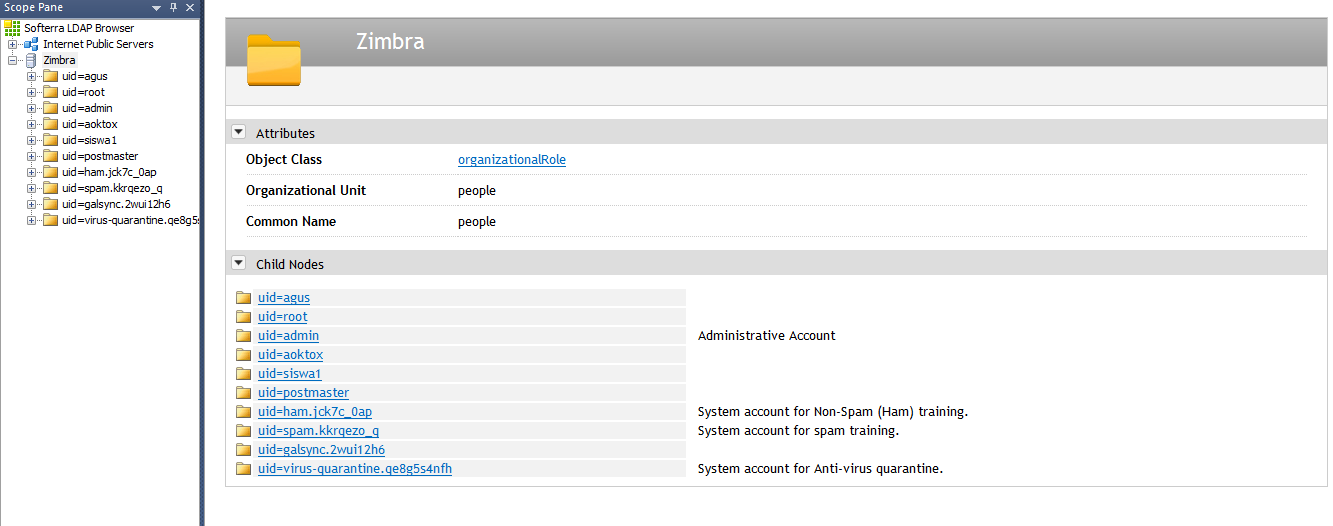
Berikut tampilan LDAP browser yang telah berhasil login.

Dari sisi sebelah kiri dapat kita lihat bahwa username email disimpan dalam ou people, maka kita dapat memperkecil atau memfokuskan pencarian pada ou tersebut dengan cara mengganti base DN menjadi seperti ini : ou=people,dc=sekolah,dc=sch,dc=id
Sehingga hasil akhir menjadi seperti ini:
Untuk melihat detail dari tiap user, pilih salah 1 user seperti di atas (klik nama user)

Berikut detail salah 1 user:
Note : bagian yang dikotak merah merupakan attribute yang sering digunakan, seperti :
-          givenName (nama depan),
-          sn (nama belakang),
-          mail (alamat email),
-          cn (nama lengkap),

-          uid (username).
2Lanjut ke bagian konfigurasi moodle
a.       Login ke moodle sebagai administrator
b.      Masuk ke menu :Home/Site administration/Plugins/Authentication/Manage authentication
c.       Disable “Email-based self-registration” karena kita tidak akan menggunakannya
d.      Enable “LDAP server” dengan cara klik icon mata di sebelah kanan, kemudian klik settings 
e.    Sesuaikan seperti di bawah ini:


f.       Jika sudah pilih “Save Changes”

g.      Ini adalah metode autentikasi yang saya gunakan
 Terlihat pada LDAP server masih memiliki 0 user, karena belum ada yang login.
h.       Sekarang coba login dengan username sesuai email (tanpa @blablabla) karena user attribute saya gunakan uid yaitu hanya username, jika ingin menggunakan email lengkap silakan ganti user attribute dengan mail.
 Login telah berhasil, sekarang cek info (profile) user.
 Data user sesuai dengan attribute yang kita masukkan di konfigurasi LDAP tadi.
User LDAP telah bertambah

agus

[TIPS & TRIK] Mengganti ServerName Apache di ClearOS

Kali ini saya akan menunjukkan cara merubah ServerName Apache di ClearOS. Kalau biasanya kita hanya meminimalisir informasi header dengan opsi ServerTokens Prod maka kali ini saya akan menunjukkan cara merubah informasi header menjadi sesuai keinginan kita sendiri.

Apa yang dimaksud header dari web server?

Informasi apa saja yang diberikan web server?

Mengapa perlu disembunyikan?

*nanya terus tong :v

Yaudah ane rangkum ye jawabannye :D
Dari header sebuah web server kita dapat menganalisa/melihat OS yang server gunakan (Windows atau GNU/Linux) terus software web server yang digunakan (IIS atau Apache atau yang lain). Kenapa perlu disembunyiin? karena tahap dalam mencari kerentaan sebuah server adalah dengan mengetahui OS yang digunakannya, misalnya kita tau bahwa server tersebut pake windows XP yaudah nggak usah repot repot, kasih metasploit aja beres tuh server :D *kata temen ane sih*

Bagaimana cara melihat informasi header sebuah web server?

bisa pake curl maupun pake add ons browser *cari sendiri nama add ons nya :v*
kalau pake curl bisa pake command ini : 
# curl -I <alamat_web>
misal :
Contoh informasi web server
nah yang kali ini ingin saya bahas adalah cara merubah bagian "Server : Apache"
cara yang paling mudah adalah dengan mengganti opsi "ServerTokens" pada file /etc/httpd/conf/httpd.conf
Parameter ServerTokens antara lain :
- Full : semua informasi akan ditampilkan (seperti gambar di atas)
- OS      : hanya menampilkan software web server dan OS server
- Prod    : hanya menampilkan software web server yang dipakai

Misal kita mengganti ServerTokens menjadi seperti ini : ServerTokens Prod
maka hasil curl akan seperti berikut
ServerTokens Prod
ServerTokens Prod
Pada bagian Server hanya muncul informasi aplikasi web server yang kita gunakan, tidak selengkap gambar di atas.
Q : Lalu bagaimana jika kita mau merubah nama Apache di atas?
A : Gampang, siapin aja bubur ketan (Jawa : Jenang) :D

Bercanda vrooh, caranya cukup simpel kok, ikuti aja step by step di bawah ini:

1. Install modul apache yaitu mod_security dan mod_evasive
# yum --enablerepo=clearos-epel install mod_security mod_evsive
2. Edit file /etc/httpd/conf.d/mod_security.conf
# nano /etc/httpd/conf.d/mod_security.conf
tambahkan "SecServerSignature "IniWebServerGue"" di bagian atas </IfModule>, lihat gambar di bawah
Ganti teks "IniWebServerGue" sesuai selera
3. Edit file /etc/httpd/conf/httpd.conf dan rubah ServerTokens menjadi Full,lihat gambar di bawah
#nano /etc/httpd/conf/httpd.conf
Ganti ServerTokens menjadi Full
4. Muat ulang service web server (apache) 
# service httpd restart
5. Sekarang coba lakukan curl lagi
Hasil curl setelah informasi header dirubah
6. Mari kita bermain main :D
- Edit file /etc/httpd/conf.d/mod_security.conf
# nano /etc/httpd/conf.d/mod_security.conf
- ganti "IniWebServerGue"" di bagian atas </IfModule>, dengan "IIS"
- jika sudah, restart service httpd
# service httpd restart
- coba curl ke alamat web lagi
Wew ClearOS kok pake IIS ya :D
7. Pengujian menggunakan add ons browser
Informasi webserver sebelum dirubah
Yee, ClearOS sekarang jadi Windows server :D


How to enable IPv6 on ClearOS

IPv6 (Internet Protocol version 6)

adalah protokol internet generasi baru yang menggantikan protokol versi sebelumnya (IPv4). IPv6 dikembangkan oleh Internet Engineering Task Force (IETF). Tujuan utama diciptakan IPv6 karena keterbatasan ruang alamat di IPv4 yang hanya terdiri dari 32 bit, sedangkan IPv6 terdiri dari 128 bit. 

IPv6 vs IPv4

Kelebihan IPv6 dibandingkan dengan IPv4 antara lain:
1. Ruang alamat IPv6 yang lebih besar yaitu 128 bit.
2. Pengalamatan multicast, yaitu pengiriman pesan ke beberapa alamat dalam satu group.
3. Stateless address autoconfiguration (SLAAC), IPv6 dapat membuat alamat sendiri tanpa bantuan DHCPv6.
4. Keamanan lebih bagus dengan adanya default sekuriti IPSec.
5. Pengiriman paket yang lebih sederhana dan efisien.
6. Dukungan mobilitas dengan adanya Mobile IPv6.
(wikipedia)

Pada kesempatan kali ini saya akan mengulas cara mengaktifkan IPv6 di ClearOS.
Kali ini saya menggunakan ClearOS Community release 6.6.0 (Final).
Untuk mengaktifkan IPv6 ada beberapa file yang harus dirubah, antara lain :
1. /etc/sysconfig/network
2. /etc/sysconfig/network-scripts/ifcfg-eth0 **
3. /etc/sysctl.conf

**eth0 sesuai dengan ethernet card yang ingin dienablekan IPv6nya

==============IPv6 Auto configuration==============
Dengan IPv6 Auto configuration memungkinkan PC mendapat IPv6 secara otomatis (IPv4 = DHCP)

Pertama, buka berkas /etc/sysconfig/network kemudian tambahkan baris berikut
NETWORKING_IPV6=yes
IPV6_AUTOCONF=yes
sehingga hasilnya seperti ini:

/etc/sysconfig/network
Kedua, buka berkas /etc/sysconfig/network-scripts/ifcfg-eth0 kemudian tambahkan baris berikut
IPV6INIT=yes
IPV6_AUTOCONF=yes
*eth0 sesuai dengan ethernet card yang ingin dienablekan IPv6nya
sehingga hasilnya seperti ini:
/etc/sysconfig/network-scripts/ifcfg-eth0
Ketiga, buka berkas /etc/sysctl.conf kemudian cari bagian :
 - net.ipv6.conf.all.disable_ipv6 = 1
 - net.ipv6.conf.default.disable_ipv6 = 1
ganti menjadi :
- net.ipv6.conf.all.disable_ipv6 = 0
- net.ipv6.conf.default.disable_ipv6 = 0
/etc/sysctl.conf  sebelum dirubah
/etc/sysctl.conf  setelah dirubah
Keempat, ketikkan perintah berikut di terminal :
- # sysctl -p
- # service network restart
- # ifconfig
maka hasilnya akan seperti berikut:
Sebelum mengaktifkan IPv6

Setelah mengaktifkan IPv6
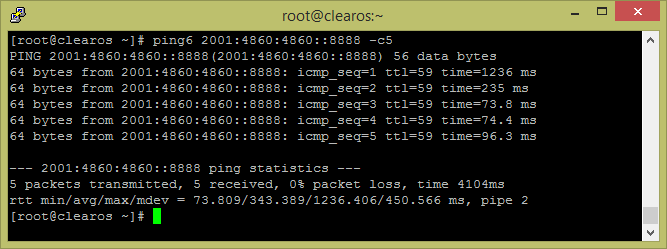
Uji coba koneksi IPv6 :
ping ke DNS Server google
ping ke google.com dengan menggunakan IPv6

Reset password root ipfire

Beberapa bulan lalu saya install proxy warnet dengan os IPFIRE,proxy sudah berjalan sebagaimana mestinya. Hari ini saya di call oleh sang owner warnet tsb,katanya internet di warnet mati tapi kalau langsung dari modem bisa trus dia bilang proxynya error. Jadilah ane ke warnet tsb, karena udah lama (saking awetnya ipfire jadi nggak pernah maintenance deh) ane lupa password "root" di ipfire, browsing kesana-kemari kok nggak nemu tutor yang pas,malah nemu tutor reset password IPCOP, coba ane terpkan ternyata gagal. Udah hampir ane install ulang tuh proxy tapi ane ingat dulu juga pernah bantuin temen yang lupa password root servernya (dia pake ubuntu) trus ane coba terapin ke IPFIRE dan alhamdulillah BISA!!! (kaya slogan SMK, SMK BISA!!!).

Berikut step by step nya:
1. Boot ipfire
2. Saat muncul tampilan GRUB ipfire seperti di bawah, silakan tekan "e"

3. Arahkan ke line nomer 2 (bagian KERNEL) kemudian tekan "e"

4. kemudian di akhir baris cari bagian "ro" (lihat gambar) kemudian ganti dengan "rw init=/bin/bash" (lihat gambar)

ganti dengan

5. Tekan "enter" kemudian tekan "b" untuk booting
6. Setelah masuk shell, ketikkan perintah "passwd root" atau cukup "passwd" untuk mengganti password root (lihat gambar), kemudian masukkan password yang baru, kemudian ulangi lagi password yang baru
7. Restart PC, kemudian login dengan password yang baru

Sekian

Yum-Presto "teman" si miskin bandwidth

Kali ini saya akan membahas tentang instalasi yum-presto di centos 6.

apa itu yum-presto ????
The presto plugin for yum adds support for downloading deltarpms and using them to generate new packages. If user enables this plugin, it will make a substantial dent in the amount of data having to be downloaded for updates.

atau lebih singkatnya (maaf kalau salah) yum presto digunakan untuk meng-compress paket (update) sebelum di downoad oleh si server (kita). Berikut ini contoh penggunaan yum-presto

Download delta size : 15 M (seharusnya 72 M )
gimana? enak kan, khususnya ini sangat membantu jaringan dengan bandwidth minim (seperti saya) hehe.
tapi nggak semua paket bisa di compress, ini contohnya :

paket yang berhasil di compress sebesar 45 M menjadi 15 M (hemat 67 %). Kemudian ada paket lain yang nggak bisa di compress yaitu sebesar 28 M, terpaksa download lagi 28 M :(


Baik langsung saja step-stepnya seperti berikut :

1. Install dulu repo epel (jika belum)
# rpm -Uvh http://download.fedoraproject.org/pub/epel/6/i386/epel-release-6-8.noarch.rpm

2. Tambahkan repository dari : http://rpmfusion.org/Configuration 
# yum localinstall --nogpgcheck http://download1.rpmfusion.org/free/el/updates/6/i386/rpmfusion-free-release-6-1.noarch.rpm http://download1.rpmfusion.org/nonfree/el/updates/6/i386/rpmfusion-nonfree-release-6-1.noarch.rpm

3. Kemudian install yum-presto
# yum install yum-presto
4. Sekarang coba lakukan update
# yum update 
Sekian....

Instalasi DHCP Server Debian

Untuk DHCP server yang digunakan kali ini adalah eth1 (lan) dengan net id (192.168.5.0/24). Saya akan membuat range/pool untuk 30 client (30 IP).

INSTALASI

root@router:~# apt-get install isc-dhcp-server
Reading package lists... Done
Building dependency tree
Reading state information... Done
Suggested packages:
  isc-dhcp-server-ldap
The following NEW packages will be installed:
  isc-dhcp-server
0 upgraded, 1 newly installed, 0 to remove and 0 not upgraded.
Need to get 0 B/936 kB of archives.
After this operation, 2,225 kB of additional disk space will be used.
Media change: please insert the disc labeled
 'Debian GNU/Linux 7.1.0 _Wheezy_ - Official i386 DVD Binary-2 20130615-21:54'
in the drive '/media/cdrom/' and press enter

kita diminta untuk memasukkan DVD repository (DVD 2) ke dalam DVD-ROM,karena paket isc-dhcp-server memerlukan paket yang berada di DVD 2. Masukkan DVD 2,kemudian tekan ENTER.

Generating /etc/default/isc-dhcp-server...
[FAIL] Starting ISC DHCP server: dhcpd[....] check syslog for diagnostics. ... failed!
 failed!
invoke-rc.d: initscript isc-dhcp-server, action "start" failed.

Muncul pesan di atas setelah proses instalasi selesai merupakan hal yang wajar,itu terjadi karena konfigurasi dhcp server masih belum sesuai. (kan emang belum di konfigurasi :D)

KONFIGURASI

File konfigurasi dhcp server terletak di /etc/dhcp/dhcpd.conf, sesuaikan konfigurasi pada file tersebut agar sesuai dengan topologi yang kita buat.
root@router:~# nano /etc/dhcp/dhcpd.conf
cari bagian berikut
# A slightly different configuration for an internal subnet.
#subnet 10.5.5.0 netmask 255.255.255.224 {
#  range 10.5.5.26 10.5.5.30;
#  option domain-name-servers ns1.internal.example.org;
#  option domain-name "internal.example.org";
#  option routers 10.5.5.1;
#  option broadcast-address 10.5.5.31;
#  default-lease-time 600;
#  max-lease-time 7200;
#}

Bagian yang saya warnai merupakan bagian yang akan kita rubah yang lain biarkan saja default,hati hati terhadap “spasi” “titik” dan “kurung kurawal” karena sebagian besar mengalami kegagalan karena ada satu titik yang terdelete.
hasilnya sebagai berikut:

# A slightly different configuration for an internal subnet.
subnet 192.168.5.0 netmask 255.255.255.0 {
  range 192.168.5.100 192.168.5.130;
  option domain-name-servers 8.8.8.8,8.8.4.4;
  option domain-name "smkn1kediri.edu";
  option routers 192.168.5.1;
  option broadcast-address 192.168.5.255;
  default-lease-time 600;
  max-lease-time 7200;
}

Keterangan :
subnet 192.168.5.0 netmask 255.255.255.0  
merupakan alamat net ID jaringan kita(LAN)  serta netmask yang kita gunakan (sesuai dengan IP eth1)

range 192.168.5.100 192.168.5.130;
merupakan alamat IP yang akan diberikan ke client,perhatikan spasi dan titik koma (;)

option domain-name-servers 8.8.8.8,8.8.4.4;
alamat DNS server yang akan dipakai client,jika lebih dari satu pisahkan dengan koma (,)

option domain-name "smkn1kediri.edu";
domain jaringan LAN atau biasa disebut DNS prefix

option routers 192.168.5.1;
merupakan IP gateway untuk client, clue : IP gateway secara default adalah IP router (eth1)

option broadcast-address 192.168.5.255;
alamat broadcast dari network kita

Jika sudah,jangan lupa start service dhcp servernya
root@router:~# /etc/init.d/isc-dhcp-server start
[ ok ] Starting ISC DHCP server: dhcpd.

PENGUJIAN

Setting IP Client menjadi otomatis,
Pengaturan IP di Client di set Otomatis

Client mendapatka IP secara Otomatis


Jika konfigurasi DHCP server sudah benar & running,maka client akan mendapat IP secara otomatis dan sesuai dengan range yang kita berikan.

Install Mono di ClearOS 6

Setelah beberapa waktu lalu saya memposting Cara Update Jibas di Linux , kali ini saya akan membahas tentang instalasi paket yang diperlukan untuk menjalankan aplikasi Jibas Live Update tersebut yakni Mono Runtime.
Apa itu Mono Rutime ???
Mono adalah sebuah proyek yang dipimpin Novell (dulunya oleh Ximian) untuk membuat suatu ECMA compliant standar sekumpulan peralatan - peralatan kompatibel .NET, meliputi salah satunya C# kompiler dan suatu Common Language Runtime. Mono dapat berjalan pada Linux, FreeBSD, UNIX, Mac OS X, Solaris dan komputer - komputer berbasis Windows.
setidaknya itulah yang dikatakan oleh Wikipedia :D

Untuk instalasi Mono di debian cukup mudah karena paket mono sudah dipaketkan sedemikian rupa sehingga kita tinggal install dengan satu perintah.

Namun beda lagi dengan distro turunan RHEL,seperti ClearOS dan CentOS. Mereka tidak memiliki paket mono yang tinggal install,sehingga kita perlu menginstall secara manual (compile).

baiklah langsung saja,
1. Sebelum mengcompile mono,pastikan development tools sudah terinstall. Jika belum, install dengan perintah berikut
# yum-config-manager --enable clearos-core
# yum --enablerepo=clearos-developer,clearos-epel install clearos-devel
2. Kemudian download source code mono, dan lakukan proses build
# cd /usr/local/src 
# wget http://download.mono-project.com/sources/mono/mono-3.0.1.tar.bz2
# tar vjxf mono-3.0.1.tar.bz2
# cd mono-3.0.1
# ./configure --prefix=/opt/mono
# make && make install
Prosses compile akan memakan waktu yang cukup lama, kalau nggak sabar nunggu monggo facebook an dulu.
3. Setelah proses compile selesai, cek dengan perintah berikut
# /opt/mono/bin/mono -V
4. Agar lebih mudah saat proses eksekusi, buat symlink dari /opt/mono/bin/mono ke /bin/mono
# ln -s /opt/mono/bin/mono /bin/mono
# mono -V 

Jibas Live Update CLI

 Mungkin anda yang mengaplikasikan Jibas pada sistem operasi Linux sempat dibingungkan soal live update jibas. Jibas memang memiliki aplikasi client yang berfungsi untuk melakukan update secara online. Baru baru ini Jibas merilis aplikasi live update untuk pengguna Linux,yakni melalui Command Line (Terminal). Berikut ini langkah langkah menggunakan Jibas Live Update via CLI.
   

1. Pastikan Jibas telah terinstall dengan benar, jika belum ikuti tutorial berikut.
2. Download aplikasi Jibas Live Update melalui situs resmi jibas di sini
# wget http://www.jibas.net/res/jibas/jibas.live.update-3.3.zip
3. Kemudian ekstrak file tersebut
unzip jibas.live.update-3.3.zip
4. Edit file konfigurasi jibas live update
# cd jibas.live.update-3.3/console/
nano config.ini
5.  Berikut ini konfigurasi standar jibas live update
#-----------------------------------------------------
# CONFIGURATION VALUES FOR JIBAS LIVEUPDATE CONSOLE
#-----------------------------------------------------

# -- CLIENT INFORMATION ---------------------
CLIENTID =                                               # nama sekolah

# -- DATABASE SETTING -----------------------
DBSERVER = localhost                             # ip MySQL Server
DBPORT = 3434                                         # port MySQL
DBNAME = jbsclient
DBUSER = root                                          # user MySQL
DBPASSWORD = kebersamaan              # password MySQL

# -- DIRECTORY SETTING ----------------------
INSTALLDIR = C:\YIM\JIBAS\xampp\htdocs\jibas              # lokasi "root" jibas di install

edit sesuai kebutuhan,kurang lebih seperti ini
#-----------------------------------------------------
# CONFIGURATION VALUES FOR JIBAS LIVEUPDATE CONSOLE
#-----------------------------------------------------

# -- CLIENT INFORMATION ---------------------
CLIENTID = SMKN 1 Ngawen

# -- DATABASE SETTING -----------------------
DBSERVER = 10.10.10.1
DBPORT = 3306
DBNAME = jbsclient
DBUSER = root
DBPASSWORD = kebersamaan

# -- DIRECTORY SETTING ----------------------
INSTALLDIR = /home/html/jibas.smkn1ngawen.edu/jibas/

kemudian simpan

6. Untuk menjalankan aplikasi Jibas Live Update, memerlukan paket mono runtime jika belum diinstall install dengan perintah berikut

Debian / Ubuntu
# apt-get install mono-complete
RHEL / CentOS
silakan ikuti langkah langkah berikut
7.  Jalankan aplikasi jibas live update
 # mono updatejibas.exe
8. Jika terjadi error seperti berikut:
14:29:46 Tidak dapat menghubungi basis data JIBAS!
14:29:46 Authentication to host '10.10.10.1' for user 'root' using method 'mysql_native_password' failed with message: Access denied for user 'root'@'server.smkn1ngawen.edu' (using password: YES)
itu disebabkan karena jibas tidak menggunakan user mysql yang benar,
masuk ke console MySQL 
# mysql -u root -p
Enter password:                                 #isikan password root mysql

masukkan perintah berikut ke console MySQL
GRANT ALL PRIVILEGES ON *.* TO `root`@`10.10.10.1` IDENTIFIED BY 'kebersamaan';
kemudian
quit;
 9. ulangi perintah nomor 7
 # mono updatejibas.exe
proses update sedang berlangsung
Jika sudah selesai lihat pada halaman home jibas
Jibas telah berhasil di update

Mengaktifkan NIC di Linux


Network Interface Card (NIC) atau Ethernet di linux diberi nama etho, eth1, eth2, dst. Dan untuk interface local Loopback diberi nama lo. Untuk mengetahui interface mana saja yang terpasang dan aktif pada server Debian, gunakan perintah ifconfig seperti berikut.


Hasil di atas menunjukkan bahwa hanya ada 1 interface yang aktif yaitu interface loopback (lo). Untuk mengecek semua interface (baik yang up maupun yang down) gunakan perintah ifconfig –a.
Dari hasil di atas dapat diketahui bahwa ada 2 interface yang terdeteksi di PC debian kita,interface lo dengan ip 127.0.0.1 dan interface eth0 yang belum memiliki IP address.
Untuk mengaktifkan interface eth0 bisa menggunakan perintah ifconfig eth0 up