Cara connect wifi via CLI

Untuk mencari SSID yang tersedia ketikkan perintah berikut
pastikan kartu wireless (misal : wlan0 )sudah up
jika belum ketikkan perintah berikut
# ifconfig wlan0 up

kemudian
# iwlist wlan0 scan | grep ESSID

Untuk connect ke SSID, ketikkan perintah berikut
# iwconfig wlan0 essid "NAMA_SSID"

contoh
# iwconfig wlan0 essid "TKJ_NW"

kemudian
Untuk mempercepat proses restart network saat terkoneksi dengan wifi, ketikkan script berikut di "/etc/network/interfaces"

#nano /etc/network/interfaces
auto wlan0
iface wlan0 inet dhcp
        wireless-essid [ESSID]
        
contoh
auto wlan0
iface wlan0 inet dhcp
        wireless-essid TKJ_NW

Setting Access Point TP-Link (TL-WA601G)

Kali ini saya akan sharing tentang cara Setting Access Point TP-Link (TL-WA601G). Sebetulnya ini adalah tugas sekolah,daripada numpuk di laptop sekalian aja ane share di mari.
Pada tutorial kali ini akan membahas tentang:
1. Mengganti IP TP-Link (TL-WA601G)
2. Merubah Username dan Password TP-Link (TL-WA601G)
3. Setting DHCP Server
4. Setting Wireless Default
5. Setting Security meliputi
     5.a. Hide SSID
     5.b. Password
     5.c. MAC Filtering

Langsung saja download di sini : Download

Membuat Server VoIP dengan Virtualbox

Untuk membangun sebuah server VoIP deperlukan sebuah software tambahan yang bernama "asterisk" yang dapat di download di sini asterisk, tapi kali ini saya akan menggunakan OS berbasis CentOS yang bernama "TrixBox" mengapa menggunakan TrixBox ? selain karena konfigurasinya lebih mudah ( karena berbasis GUI ) trixbox juga telah dilengkapi dengan Asterisk dan FreePBX untuk konfigurasinya.

download TrixBox Di dini
Oke langsung saja kali ini saya akan menjelaskan langkah" menginstall server VoIP dengan TrixBox di Virtual Box.

Kenapa kok di VirtualBox ? karena kekurangan PC hehe, menurut saya jika kita bisa praktek di VirtualBox maka kita tidak akan kesulitan jika menggunakan PC sungguhan, karena di VirtualBox kita harus harus direpotkan dengan konfigurasi VirtualBox dan TrixBox ( 2 kali kerja ) :D

oke yang pertama kita buat dulu Virtual Machine Virtualbox

Klik "New" pada Virtualbox, kemudian akan muncul tampilan "Name and Operating system"
isikan secukupnya, kemudian klik "Next"

 kemudian isikan besarnya RAM
contoh (512 MB) klik Next

 Setting Virtual Harddisk ( lihat gambar )


 menentukan kapasitas harddisk virtual
Klik "Create"
 Klik "Setting" (icon Gear)

 Pada "Network" Pastikan Adapter 1 aktif dengan mode "Bridge" ke Lan Komputer asli
Klik "OK"

Memulai Instalasi TrixBox

Pilih virtual machine "TrixBox" yang tadi telah dibuat.
Kemudian klik "START"

Pilih file ISO dengan klik icon folder
klik "Start"
 Tampilan awal trixbox
tekan "Enter"

pilih layout keyboard, klik "OK"

Pilih time zone , klik "OK"

isikan password "ROOT" trixbox, klik "OK"

proses instalasi sedang berlangsung

proses instalasi sedang berlangsung

Jika proses instalasi telah selesai maka PC akan melakukan Restart

Bootmenu TrixBoX
klik "ENTER"

tampilan Login TrixBox
Isikan user "root" password (yang tadi di setting saat instalasi) 

kemudian untuk setting IP ketikkan
"system-config-network-tui"

pilih "edit device"

pilih "eth0"

isikan IP address (sesuai jaringan masing-masing)
pilih "OK"

pilih "SAVE"

pilih "edit DNS configuration"

Isikan DNS ( sesuai dengan jaringan )
pilih "OK"

pilih "save&quit"

setelah itu di CLI ketikkan perintah berikut
"/etc/init.d/network restart"

ketikkan "ifconfig"

Untuk mengakses TrixBox buka alamat "http://iptrixbox" di web browser PC klien ( pastikan 1 jaringan dengan trixbox )
tampilan user TrixBoX

untuk masuk ke menu admin klik menu "switch" di pojok kanan atas halaman

kemudian akan dimintai password
username : maint
Password : password


halaman administrator TrixBox

Untuk cara setting TrixBox
                    - setting user
                    - setting nomor telepon
                    - setting klien
                    - setting lain-lain
akan saya posting besok, jadi jangan lupa ikuti terus artikel di blog ini :D

Pengertian VOIP

VOIP singkatan dari Voice Over Internet Protocol atau biasa disebut digital phone merupakan salah satu bagian dari teknologi transmisi untuk mentransmisikan komunikasi suara melalui IP, seperti internet ataupun packet-switched networks. Dengan menggunakan VoIP, kita dapat melakukan panggilan telepon melalui koneksi internet, tidak lagi menggunakan saluran telepon konvensional yang melakukan transmisi secara analog. Beberapa layanan VoIP hanya bisa di gunakan untuk melakukan panggilan ke orang lain yang menggunakan layanan yang sama. Tetapi ada juga layanan VoIP yang dapat melakukan panggilan kepada siapa saja melalui nomor telepon, lokal, jarak jauh, mobile phone bahkan nomor internasional.

Cara kerja VOIP
VoIP mengkonversikan atau mengubah suara anda yang merupakan sinyal analog menjadi sinyal digital yang ditransmisikan melalui internet. Tidak seperti telepon konvensional yang mentransmisikan suara anda menggunkan sinyal listrik melalui kabel. VoIP dapat digunakan langsung melalui komputer, telepon khusus VoIP ataupun pesawat telepon konvensional yang tersambung menggunakan alat khusus yang dinamakan VoIP adapter.

Secara garis besar layanan VoIP dapat dibagi menjadi 4, yaitu :
1. Computer to Computer
Layanan ini merupakan layanan voice call yang menggunakan komputer sebagai alat komunikasi. Dengan menggunakan layanan khusus di internet kita bisa menggunakan komputer kita yang telah terhubung dengan internet untuk melakukan panggilan ke komputer lain yang menggunakan layanan yang sama. Banyak penyedia layanan VoIP di internet. Salah satu layanan yang mendukung panggilan suara melalui internet adalah Yahoo messenger. Dengan menggunakan Yahoo messenger kita bisa melakukan voice call dengan sesama user. Begitu juga penyedia layanan lainnya, seperti MSN messenger ataupun Skype. Layanan VoIP computer to computer dapat dilakukan secara gratis, anda hanya cukup menyediakan koneksi internet pada komputer anda.

2. Computer to Phone
Layanan ini merupakan layanan yang memungkinkan kita melakukan panggilan dari komputer ke telepon, baik itu telepon tetap (PSTN) ataupun mobile phone (handphone). Layanan ini juga membutuhkan penyedia layanan di internet. Salah satu penyedia layanan ini adalah Skype. Layanan ini juga tidak gratis seperti layanan computer to computer VoIP, layanan ini membutuhkan biaya yang harus dibeli terlebih dahulu (sistem prabayar). Cara menggunakan layanan ini juga tidak sulit. Pertama, kita harus memiliki account di penyedia layanan terkait, biasanya membuat account tidak di pungut biaya. Lalu kita membeli credit atau bisa juga disebut pulsa, yang nantinya akan digunakan untuk melakukan panggilan ke telepon. Panggilan yang dilakukan tidak hanya ke nomor telepon lokal, namun panggilan dapat dilakukan untuk menghubungi nomor internasional di seluruh dunia. Dan juga, kita dapat melakukan panggilan baik ke telepon tetap ataupun handphone. Tarif yang digunakan mengacu pada penyedia layanan.

3. Phone to Computer
Layanan VoIP call ini merupakan layanan yang memungkinkan anda melakukan panggilan dari telepon ke komputer. Lagi-lagi penyedia layanan yang mendukung layanan ini salah satunya adalah Skype. Saat kita mempunyai account skype, kita juga dapat mempunyai apa yang di sebut Online Number. Online number inilah yang nantinya dapat di hubungi dari telepon manapun.

4. Phone to Phone
Layanan dilakukan dengan menggunakan pesawat telepon khusus atau telepon konvensional yang di hubungkan dengan VoIP adapter. Untuk menggunakan layanan ini kita harus menggunakan penyedia layanan phone to phone VoIP. Salah satu penyedia layanan ini adalah Phone Power. Dengan layanan ini kita dapat melakukan panggilan kemana pun diseluruh dunia yang menggunakan alat yang mendukung.

detailnya : http://id.wikipedia.org/wiki/Voice_over_IP

Apa sih Mikrotik itu ?

Sejarah Mikrotik

Mikrotik adalah perusahaan kecil berkantor pusat di Latvia, bersebelahan dengan Rusia, pembentukannya diprakarsai oleh John Trully dan Arnis Riekstins. John Trully yang berkebangsaan Amerika Serikat berimigrasi ke Latvia dan berjumpa Arnis yang sarjana Fisika dan Mekanika di sekitar tahun 1995. Tahun 1996 John dan Arnis mulai me-routing dunia (visi Mikrotik adalah me-routing seluruh dunia). Mulai dengan sistem Linux dan MS DOS yang dikombinasikan dengan teknologi Wireless LAN (W-LAN) Aeronet berkecepatan 2Mbps di Moldova, tetangga Latvia, baru kemudian melayani lima pelanggannya di Latvia, karena ambisi mereka adalah membuat satu peranti lunak router yang handal dan disebarkan ke seluruh dunia. Ini agak kontradiksi dengan informasi yang ada di web Mikrotik, bahwa mereka mempunyai 600 titik (pelanggan) wireless dan terbesar di dunia.

Prinsip dasar mereka bukan membuat Wireless ISP (WISP), tapi membuat program router yang handal dan dapat dijalankan di seluruh dunia. Latvia hanya merupakan “tempat eksperimen” John dan Arnis, karena saat ini mereka sudah membantu negara-negara lain termasuk Srilanka yang melayani sekitar empat ratusan pelanggannya.
MikroTik RouterOS™ adalah sistem operasi dan perangkat lunak yang dapat digunakan untuk menjadikan komputer menjadi router network yang handal, mencakup berbagai fitur yang dibuat untuk IP network dan jaringan wireless, cocok digunakan oleh ISP, provider hotspot, & warnet..
Kenapa Menggunakan Mikrotik?
Seperti penjelasan di atas, mikrotik merupakan router yang handal, yang mampu memberikan kelebihan pada sistem jaringan kita, karma dengan menggunakan mikrotik maka jaringan kita akan lebih stabil. Belakangan ini banyak usaha warnet yang menggunakan mikrotik sebagai routernya, dan hasilnya mereka merasa puas dengan apa yang diberikan mikrotik. Terlebih kemajuan dunia wireless yang menyajikan berbagai macam pelayanan mulai melirik benda yang satu ini. Berbagai fitur ditawarkan pada mikrotik diantaranya :
  • Firewall dan NAT
  • Routing – Static routing
  • Data Rate Management
  • Hotspot
  • Point-to-Point tunneling protocols
  • Simple tunnels
  • IPsec
  • Web proxy
  • Caching DNS client
  • DHCP
  • Universal Client
  • VRRP
  • UPnP
  • NTP
  • Monitoring/Accounting
  • SNMP
  • M3P
  • MNDP
  • Tools
Kemampuan yang di tawarkan oleh mikrotik sebagai router yang handal hampir tidak bisa di percaya, dari mulai management bandwidth, data user, bahkan mikrotik mampu menggabungkan 2 line Speedy atau lebih kedalam satu router (load balance) yang pastinya akan mempercepat koneksi Internet kita, dan halaman web login yang mengagumkan.

Mikrotik bukanlah perangkat lunak yang gratis jika kamu ingin memanfaatkannya secara penuh, dibutuhkan lisensi dari MikroTikls untuk dapat menggunakanya alias berbayar. Mikrotik dikenal dengan istilah Level pada lisensinya. Tersedia mulai dari Level 0 kemudian 1, 3 hingga 6, untuk Level 1 adalah versi Demo Mikrotik dapat digunakan secara gratis dengan fungsi-fungsi yang sangat terbatas. Tentunya setiap level memilki kemampuan yang berbeda-beda sesuai dengan harganya, Level 6 adalah level tertinggi dengan fungsi yang paling lengkap. Secara singkat dapat digambarkan jelaskan sebagai berikut:
  • Level 0 (gratis); tidak membutuhkan lisensi untuk menggunakannya dan penggunaan fitur hanya dibatasi selama 24 jam setelah instalasi dilakukan.
  • Level 1 (demo); pada level ini kamu dapat menggunakannya sbg fungsi routing standar saja dengan 1 pengaturan serta tidak memiliki limitasi waktu untuk menggunakannya.
  • Level 3; sudah mencakup level 1 ditambah dengan kemampuan untuk menajemen segala perangkat keras yang berbasiskan Kartu Jaringan atau Ethernet dan pengelolan perangkat wireless tipe klien.
  • Level 4; sudah mencakup level 1 dan 3 ditambah dengan kemampuan untuk mengelola perangkat wireless tipe akses poin.
  • Level 5; mencakup level 1, 3 dan 4 ditambah dengan kemampuan mengelola jumlah pengguna hotspot yang lebih banyak.
  • Level 6; mencakup semua level dan tidak memiliki limitasi apapun.
Jika kamu ingin sekedar untuk mencoba-coba silakan gunakan Level 1 sebagai awal. Sedangkan untuk kamu yang ingin menggunakan seluruh fitur dari Mikrotik maka mau tidak mau kamu harus membeli lisensinya. 


Saat membeli licensi juga harus diperhitungkan dulu fungsinya untuk apa,kalau buat usaha sekelas SOHO cukup level 4, namun jika untuk sekolahan misalnya baru perlu yang level 6. Intinya tergantung kebutuhan.

Untuk instalasinya silakan follow link berikut http://aoktox.blogspot.com/2013/02/6-langkah-menginstall-mikrotik.html
sumber : di sini

Melakukan koneksi WiFi point to point menggunakan antena NanoBridge M5

Dalam melakukan koneksi kita harus mempersiapkan barang barang yang akan diperlukan


Internet , Kabel LAN, Kabel power, PC, 2 Ujung Antena , Hub/Switch, 2 Splitter ADSL(POE), PC

Menghubungkan koneksi Wifi point to point

Pensettingan Antena Station

Langkah pertama pastikan PC sudah menyala, lalu pasangkan kabel Lan pada pc dan yang satunya pasangkan POE ke antena 1dan jangan lupa pasang juga kabepower ke POE yang sudah dialiri listrik, setelah itu pastikan IP pada antena tersebut diganti manual, ganti ipnya menjadi ip yang sudah tercantum pada produk antena tersebut.(jika perlu tambahkan dnsnya & gatewaynya) dan simpan atau klik ok. setelah itu buka browser lalu ketik ip antena tersebut misal kan 192.168.1.20 , lalu masuk ke log in tersebut tulis username dan paswordnya ubnt ubntdan isikan countrynya complimient test, dan centang pula I agreetermsnya .
Setelah itu masuk dalam tab System

lalu jika anda ingin mengganti nama device tersebut diganti sesuai yang anda inginkan, lalu ganti time zonenya seperti posisi sekarang berada diindonesia di ganti waktunya gmt +07.00 ,centang startup date, setelah itu klik kiri pada gambar yang bentuknya tabel (sesuaikan dengan tanggal sekarang) setelah itu klik change.

Setelah itu lanjut ke menu wireless


Dalam menu ini terdapat fitur wireless mode jadikan antena ini menjadi Station, setelah itu ganti SSID yang sesuai anda inginkan jika sebelumnya sudah diketahui mac addres dari antena 2 bisa di select lalu enablekan juga frequeny dan klikk edit untuk memilih frequensi

setelah itu tedapat juga fitur Security ganti keWEP centang juga Shared key dan tidaklupa ganti key type menjadi ASCII lalu klik change
lalu lanjutke menu


dalam menu ini terdapat fitu airMax setting ganti armax Prioritynya menjadi High dan tulisjuga airview portnya laluklik change.


Pensettingan Antena Acces Point
Setelah Mencabut kabel Lan yang sudah terpasang di Antena 1 melalui POE taruh atau pasangkan Lan tersebutke antena 2 yang pasti melalui POE 2 dan POE 2 ini sudah terhubung dengan listrik
Lalu, Buka browser tulis 192.168.1.20 lalu masuk ke log in tersebut tulis username dan paswordnya ubnt ubntdan isikan countrynya complimient test, dan centang pula I agreetermsnya .
Setelah itu masuk dalam tab system,


lalu jika anda ingin mengganti nama device tersebut diganti sesuai yang anda inginkan, lalu ganti time zonenya seperti posisi sekarang berada diindonesia di ganti waktunya gmt +07.00 ,centang startup date, setelah itu klik kiri pada gambar yang bentuknya tabel (sesuaikan dengan tanggal sekarang) setelah itu klik change.

lanjut ke menu wireless


pilih antena 2 ini menjadi akses point, aktifkan juga wdsnya, centang pula frequensi lisnya dan pilih chanellnya (klik edit)misalpilih 6070. isikan pula securitynya ganti WEP, centaang pula shred key, ganti jugakey type menjadi ASCII setelah itu tulis passwordnya, jika dkhususkan suatu computer dimasukan centang enable pada MAC ACL dan ganti allow klik juga ACL tambah kan mac addres pada station yang ingin terhubung lalu klik change klik change dan apply.

Setelah itu lanjut kemenu


centang enable pada airMax lalu isikan pula viewnya.jika sudah cabut kabel Lan dariPC dan pasangkan ke HUB atau Switch yang pastinya sudah tehubung dengan Internet lalu klik change dan apply.

Setelah itu pasangkan Lan 2 di PC anda dan sambungkan ke POE 1 setelah itu cekapakah anda sudah tehubung dengan internet jika sudah anda berarti telah memasang koneksi Wifi Point to Point dengan menggunakan Nano Bridge M5
unuk lebih lengkapnya kunjungi website berikut :

video

Cara memasang Antenna Solid Disc NaNoBridgeM5

Dalam suatu pemasangan Antenna Solid  Disc Nano BridgeM5 jika peralatan anda Baru dan dalam suatu paket buka dahulu paket tersebut


lalu lihat tutorial yang telah diberikan oleh paket antena tersebut


lalu pertama tama anda harus membuka segel/bungkusdari paket yang dikirim

setelah itu mulai pemasangan dish bracket pada feed support dengan menggunakan M6 Bolt-Springlock-Washer Assembly namun dipasangkan dari depan ke belakang

lalu pasangkan Dish Bracket ke Dish menggunakan
M6X12 Carriage Bolt
M6Serrated Flange Nut

Lalu pasangkan kabel LAN  ke Antenna Fee
pasangkan dari kabel LAN ke lubang dari Feed Support
dan tambah kan ke sloth RJ45 dadibawah antena Feed

Pasangkan Antenna Feed ke Feed Support sesuai dengan gambar
bungkus kabel LAN dengan

Jenis Jenis Antena Wi-Fi dan Frekuensi yang digunakan


Dibidang elektronika definisi antena adalah “transformator / struktur transmisi antara gelombang terbimbing (saluran transmisi) dengan gelombang ruang bebas atau sebaliknya. Sekarang antena adalah salah satu elemen penting yang harus ada pada sebuah teleskop radio, TV, radar, dan semua alat komunikasi lainnya yang menggunakan sinyal”. Sebuah antena adalah bagian vital dari suatu pemancar atau penerima yang berfungsi untuk menyalurkan sinyal radio ke udara.Bentuk antena bermacam macam sesuai dengan desain, pola penyebaran dan frekuensi dan gain. Panjang antenna secara efektif adalah panjang gelombang frekuensi radio yang dipancarkannya. Antenna setengah gelombang adalah sangat poluler karena mudah dibuat dan mampu memancarkan gelombang radio secara efektif.

Fungsi

Fungsi antena adalah untuk mengubah sinyal listrik menjadi sinyal elektromagnetik, lalu meradiasikannya (Pelepasan energy elektromagnetik ke udara / ruang bebas). Dan sebaliknya, antena juga dapat berfungsi untuk menerima sinyal elektromagnetik (Penerima energy elektromagnetik dari ruang bebas ) dan mengubahnya menjadi sinyal listrik.

Karakter antena

Pola radiasi
Pola radiasi antena adalah plot 3-dimensi distribusi sinyal yang dipancarkan oleh sebuah antena, atau plot 3-dimensi tingkat penerimaan sinyal yang diterima oleh sebuah antena. Pola radiasiantena dibentuk oleh dua buah pola radiasi berdasar bidang irisan, yaitu pola radiasi pada bidang irisan arah elevasi (pola elevasi) dan pola radiasi pada bidang irisan arah azimuth (pola azimuth).

Gain

Gain (directive gain) adalah karakter antena yang terkait dengan kemampuan antena mengarahkan radiasi sinyalnya, atau penerimaan sinyal dari arah tertentu. Gain bukanlah kuantitas yang dapat diukur dalam satuan fisis pada umumnya seperti watt, ohm, atau lainnya, melainkan suatu bentuk perbandingan.

Polarisasi

Polarisasi didefinisikan sebagai arah rambat dari medan listrik. Antena dipol memiliki polarisasi linear vertikal . Mengenali polarisasi antena amat berguna dalam sistem komunikasi, khususnya untuk mendapatkan efisiensi maksimum pada transmisi sinyal.

Antena  untuk WiFi

Antena Omnidirectional

Sebuah antena Omnidirectional adalah antena daya sistem yang memancar secara seragam dalam satu pesawat dengan bentuk pola arahan dalam bidang tegak lurus. This pattern is often described as "donut shaped". Pola ini sering digambarkan sebagai "donat berbentuk". Antena Omnidirectional dapat digunakan untuk menghubungkan beberapa antena directional di outdoor point-to-multipoint komunikasi systems termasuk sambungan telepon selular dan siaran TV.
Antena omni mempunyai sifat umum radiasi atau pancaran sinyal 360-derajat yang tegak lurus ke atas. Omnidirectional antena secara normal mempunyai gain sekitar 3-12 dBi. Yang digunakan untuk hubungan Point-To-Multi-Point ( P2Mp) atau satu titik ke banyak titik di sekitar daerah pancaran. Yang baik bekerja dari jarak 1-5 km, akan menguntungkan jika client atau penerima menggunalan directional antenna atau antenna yang ter arah. Yang ditunjukkan di bawah adalah pola pancaran khas RFDG 140 omnidirectional antena. Radiasi yang horisontal dengan pancaran 360-derajat. Radiasi yang horisontal pada dasarnya E-Field yang berbeda dengan polarisasi yang vertikal adalah sangat membatasi potongan sinyal yang di pancarkan. Antena ini akan melayani atau hanya memberi pancaran sinyal pada sekelilingnya atau 360 derjat, sedangkan pada bagian atas antena tidak memiliki sinyal radiasi.

Pola radiasi dari antenna Omni
contoh antena Omnidirectional
1/4 Lambda antena 2.4Ghz WIFI

ini adalah antena termudah yg bisa dibuat dengan penguatan sekitar 3-4 dBi tergantung tuning dan nilai2 element yg ada.antenna ini dibuat dr kawat copper (tembaga) atau brass (kuningan) dan mempunyai sudut elevasi reflektor 30* dan mempunyai arah pancaran ke segala arah “omnidirectional” kira2 gambarnya seperti ini.
Part List-satu konektor tipe N female dgn 4 lobang sekitar,direkomendasikan mempunyai teflon insulasi diantara outer dan inner konektor. -20 cm tembaga atau kuningan berbentuk batang dgn diameter 2mm.
Konstruksi:
  1. dengan tang potong kawat yg dipakai menjadi 5 bagian masing2 4 cm panjangnya.
  2. dgn kikir sedang (permukaan kikir) ratakan ke 4 bagian yg berlubang pd konektor N tsb sehingga memudahkan kita menyolder bagian reflektor.
  3. dengan solder high power (yg mempunyai panas 80 watt minimal) solder ke empat batang kawat yg mau dipake di ke 4 sisi konektor tsb,hati2! panas yg cukup tinggi bisa melelehkan insulasi teflon yg ada di antara titik tengah konektor.(bagian yg berwarna putih susu).
  4. tekuk 0.5 cm pd ujung kawat (4 buah yg ditekuk) dgn sudut 90 derajat,hati2 dengan konstruksi yg sedikit rumit ini.
Sesudah terpasang di keempat sisi konektor N,mk anda bisa solder bagian “hot wire” yg berfungsi sbg antena yg sesungguhnya dgn hati2 dan tentu saja rapi bukan..?
kemudian rapikan jg ujung bagian bawah yg ada di bagian konektor N
kemudian dengan sebuah teknik “jembatan keledai” kita gambar sudut 30 derajat dan tempel pd dinding utk mengukur ketepatan sudut antena yg kita buat, kemudian potong dgn tepat 3.05 cm radial (reflektor= yg tertempel pd ke empat sudut konektor N) dan central wire (yg tersolder di tengah konektor) ini perlu kehati2an dan ketepatan tinggi sebab kita akan bekerja pd freq yg amat tinggi! mk semakin tinggi suatu freq,akan semakin kritis pula nilai2 yg ada pd pembuatan antena tsb.
TIPS:
Pembuatan ini di alokasikan pd channel 6 (2.44 Ghz) atau tepat pd titik tengah pd freq channel yg ada (13 channel).saran terbaik adl jangan memotong dulu bagian tengah sepanjang 3.0 cm,tp biarkan sepanjang apa adanya dan kurangi tiap 0.1 cm dan ukur besaran signal dgn memaki software semacam Netstumbler.ini disebut “tuning and matching” jd kepanjangan yg dikehendaki hendaklah fixed dgn channel AP or wlan yg akan anda tuju.anda bisa melihat tuning by cutting ini sukses bila besaran signal akan membesar pd titik potong yg dikehendaki. Semakin pendek panjang iner wire semakin tinggi channel yg bisa diakses (dlm hal optimum signal receive maupun transmit) dan semakin rendah chanel yg dipakai semakin panjang pula iner wire.
 

Antena Sectoral


Antena Sectoral hampir mirip dengan antena omnidirectional. Yang juga digunakan untuk Access Point to serve a Point-to-Multi-Point (P2MP) links. Beberapa antenna sectoral dibuat tegak lurus , dan ada juga yang horizontal.Antena sectoral mempunyai gain jauh lebih tinggi dibanding omnidirectional antena di sekitar 10-19 dBi. Yang bekerja pada jarak atau area 6-8 km. Sudut pancaran antenna ini adalah 45-180 derajat dan tingkat ketinggian pemasangannya harus diperhatikan agar tidak terdapat kerugian dalam penangkapan sinyal.


Pola pancaran yang horisontal kebanyakan memancar ke arah mana antenna ini di arahkan sesuai dengan jangkauan dari derajat pancarannya, sedangkan pada bagian belakang antenna tidak memiliki sinyal pancaran.Antenna sectoral ini jika di pasang lebih tinggi akan menguntungkan penerimaan yang baik pada suatu sector atau wilayah pancaran yang telah di tentukan.

Antenna Grid


Pola pancaran antena grid
selain itu ada  juga  antena
  1. Solid Disc
  2. Yagi
  3. dll
mungkin akan saya  bahas  lain kali. :D

Frekuensi yang umum digunakan

Wi-Fi dirancang berdasarkan spesifikasi IEEE 802.11. Sekarang ini ada empat variasi dari 802.11, yaitu: 802.11a, 802.11b, 802.11g, and 802.11n. Spesifikasi b merupakan produk pertama Wi-Fi. Variasi g dan n merupakan salah satu produk yang memiliki penjualan terbanyak pada 2005.
Spesifikasi Wi-Fi
SpesifikasiKecepatanFrekuensi Cocok
dengan
802.11b11 Mb/s2.4 GHzb
802.11a54 Mb/s5 GHza
802.11g54 Mb/s2.4 GHzb , g
802.11n100 Mb/s2.4 GHzb , g , n

Di banyak bagian dunia, frekuensi yang digunakan oleh Wi-Fi, pengguna tidak diperlukan untuk mendapatkan ijin dari pengatur lokal (misal, Komisi Komunikasi Federal di A.S.). 802.11a menggunakan frekuensi yang lebih tinggi dan oleh sebab itu daya jangkaunya lebih sempit, lainnya sama. Versi Wi-Fi yang paling luas dalam pasaran AS sekarang ini (berdasarkan dalam IEEE 802.11b/g) beroperasi pada 2.400 MHz sampai 2.483,50 MHz. Dengan begitu mengijinkan operasi dalam 11 channel (masing-masing 5 MHz), berpusat di frekuensi berikut:
  • Channel 1 - 2,412 MHz;
  • Channel 2 - 2,417 MHz;
  • Channel 3 - 2,422 MHz;
  • Channel 4 - 2,427 MHz;
  • Channel 5 - 2,432 MHz;
  • Channel 6 - 2,437 MHz;
  • Channel 7 - 2,442 MHz;
  • Channel 8 - 2,447 MHz;
  • Channel 9 - 2,452 MHz;
  • Channel 10 - 2,457 MHz;
  • Channel 11 - 2,462 MHz

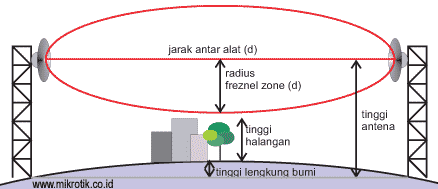
Menentukan Minimal ketinggian Antena Wireless untuk koneksi Point to Point

Jika anda ingin mendirikan koneksipoint to point,tentu ketinggian tower Wireless harus di utamakan,membangun tower terlalu tinggi tentu terlalu boros,membangun tower terlalu rendah bisa jadi terhalang oleh dataran tinggi,sebaiknya anda jangan meramal ketinggian tower wireless tersebut,lebih baik di ukur secara pasti dan logis.

Untuk menghitung ketinggian tower minimal bisa juga menggunakan bantuan mikrotik indonesia di sini.