[TIPS & TRIK] Mengganti ServerName Apache di ClearOS

Kali ini saya akan menunjukkan cara merubah ServerName Apache di ClearOS. Kalau biasanya kita hanya meminimalisir informasi header dengan opsi ServerTokens Prod maka kali ini saya akan menunjukkan cara merubah informasi header menjadi sesuai keinginan kita sendiri.

Apa yang dimaksud header dari web server?

Informasi apa saja yang diberikan web server?

Mengapa perlu disembunyikan?

*nanya terus tong :v

Yaudah ane rangkum ye jawabannye :D
Dari header sebuah web server kita dapat menganalisa/melihat OS yang server gunakan (Windows atau GNU/Linux) terus software web server yang digunakan (IIS atau Apache atau yang lain). Kenapa perlu disembunyiin? karena tahap dalam mencari kerentaan sebuah server adalah dengan mengetahui OS yang digunakannya, misalnya kita tau bahwa server tersebut pake windows XP yaudah nggak usah repot repot, kasih metasploit aja beres tuh server :D *kata temen ane sih*

Bagaimana cara melihat informasi header sebuah web server?

bisa pake curl maupun pake add ons browser *cari sendiri nama add ons nya :v*
kalau pake curl bisa pake command ini : 
# curl -I <alamat_web>
misal :
Contoh informasi web server
nah yang kali ini ingin saya bahas adalah cara merubah bagian "Server : Apache"
cara yang paling mudah adalah dengan mengganti opsi "ServerTokens" pada file /etc/httpd/conf/httpd.conf
Parameter ServerTokens antara lain :
- Full : semua informasi akan ditampilkan (seperti gambar di atas)
- OS      : hanya menampilkan software web server dan OS server
- Prod    : hanya menampilkan software web server yang dipakai

Misal kita mengganti ServerTokens menjadi seperti ini : ServerTokens Prod
maka hasil curl akan seperti berikut
ServerTokens Prod
ServerTokens Prod
Pada bagian Server hanya muncul informasi aplikasi web server yang kita gunakan, tidak selengkap gambar di atas.
Q : Lalu bagaimana jika kita mau merubah nama Apache di atas?
A : Gampang, siapin aja bubur ketan (Jawa : Jenang) :D

Bercanda vrooh, caranya cukup simpel kok, ikuti aja step by step di bawah ini:

1. Install modul apache yaitu mod_security dan mod_evasive
# yum --enablerepo=clearos-epel install mod_security mod_evsive
2. Edit file /etc/httpd/conf.d/mod_security.conf
# nano /etc/httpd/conf.d/mod_security.conf
tambahkan "SecServerSignature "IniWebServerGue"" di bagian atas </IfModule>, lihat gambar di bawah
Ganti teks "IniWebServerGue" sesuai selera
3. Edit file /etc/httpd/conf/httpd.conf dan rubah ServerTokens menjadi Full,lihat gambar di bawah
#nano /etc/httpd/conf/httpd.conf
Ganti ServerTokens menjadi Full
4. Muat ulang service web server (apache) 
# service httpd restart
5. Sekarang coba lakukan curl lagi
Hasil curl setelah informasi header dirubah
6. Mari kita bermain main :D
- Edit file /etc/httpd/conf.d/mod_security.conf
# nano /etc/httpd/conf.d/mod_security.conf
- ganti "IniWebServerGue"" di bagian atas </IfModule>, dengan "IIS"
- jika sudah, restart service httpd
# service httpd restart
- coba curl ke alamat web lagi
Wew ClearOS kok pake IIS ya :D
7. Pengujian menggunakan add ons browser
Informasi webserver sebelum dirubah
Yee, ClearOS sekarang jadi Windows server :D


How to enable IPv6 on ClearOS

IPv6 (Internet Protocol version 6)

adalah protokol internet generasi baru yang menggantikan protokol versi sebelumnya (IPv4). IPv6 dikembangkan oleh Internet Engineering Task Force (IETF). Tujuan utama diciptakan IPv6 karena keterbatasan ruang alamat di IPv4 yang hanya terdiri dari 32 bit, sedangkan IPv6 terdiri dari 128 bit. 

IPv6 vs IPv4

Kelebihan IPv6 dibandingkan dengan IPv4 antara lain:
1. Ruang alamat IPv6 yang lebih besar yaitu 128 bit.
2. Pengalamatan multicast, yaitu pengiriman pesan ke beberapa alamat dalam satu group.
3. Stateless address autoconfiguration (SLAAC), IPv6 dapat membuat alamat sendiri tanpa bantuan DHCPv6.
4. Keamanan lebih bagus dengan adanya default sekuriti IPSec.
5. Pengiriman paket yang lebih sederhana dan efisien.
6. Dukungan mobilitas dengan adanya Mobile IPv6.
(wikipedia)

Pada kesempatan kali ini saya akan mengulas cara mengaktifkan IPv6 di ClearOS.
Kali ini saya menggunakan ClearOS Community release 6.6.0 (Final).
Untuk mengaktifkan IPv6 ada beberapa file yang harus dirubah, antara lain :
1. /etc/sysconfig/network
2. /etc/sysconfig/network-scripts/ifcfg-eth0 **
3. /etc/sysctl.conf

**eth0 sesuai dengan ethernet card yang ingin dienablekan IPv6nya

==============IPv6 Auto configuration==============
Dengan IPv6 Auto configuration memungkinkan PC mendapat IPv6 secara otomatis (IPv4 = DHCP)

Pertama, buka berkas /etc/sysconfig/network kemudian tambahkan baris berikut
NETWORKING_IPV6=yes
IPV6_AUTOCONF=yes
sehingga hasilnya seperti ini:

/etc/sysconfig/network
Kedua, buka berkas /etc/sysconfig/network-scripts/ifcfg-eth0 kemudian tambahkan baris berikut
IPV6INIT=yes
IPV6_AUTOCONF=yes
*eth0 sesuai dengan ethernet card yang ingin dienablekan IPv6nya
sehingga hasilnya seperti ini:
/etc/sysconfig/network-scripts/ifcfg-eth0
Ketiga, buka berkas /etc/sysctl.conf kemudian cari bagian :
 - net.ipv6.conf.all.disable_ipv6 = 1
 - net.ipv6.conf.default.disable_ipv6 = 1
ganti menjadi :
- net.ipv6.conf.all.disable_ipv6 = 0
- net.ipv6.conf.default.disable_ipv6 = 0
/etc/sysctl.conf  sebelum dirubah
/etc/sysctl.conf  setelah dirubah
Keempat, ketikkan perintah berikut di terminal :
- # sysctl -p
- # service network restart
- # ifconfig
maka hasilnya akan seperti berikut:
Sebelum mengaktifkan IPv6

Setelah mengaktifkan IPv6
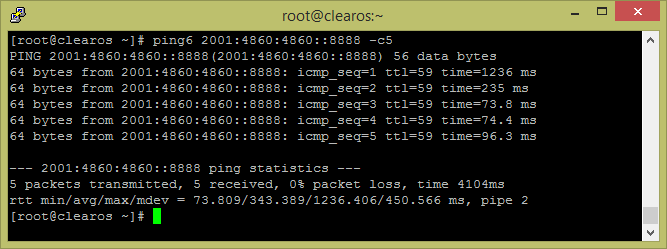
Uji coba koneksi IPv6 :
ping ke DNS Server google
ping ke google.com dengan menggunakan IPv6

Yum-Presto "teman" si miskin bandwidth

Kali ini saya akan membahas tentang instalasi yum-presto di centos 6.

apa itu yum-presto ????
The presto plugin for yum adds support for downloading deltarpms and using them to generate new packages. If user enables this plugin, it will make a substantial dent in the amount of data having to be downloaded for updates.

atau lebih singkatnya (maaf kalau salah) yum presto digunakan untuk meng-compress paket (update) sebelum di downoad oleh si server (kita). Berikut ini contoh penggunaan yum-presto

Download delta size : 15 M (seharusnya 72 M )
gimana? enak kan, khususnya ini sangat membantu jaringan dengan bandwidth minim (seperti saya) hehe.
tapi nggak semua paket bisa di compress, ini contohnya :

paket yang berhasil di compress sebesar 45 M menjadi 15 M (hemat 67 %). Kemudian ada paket lain yang nggak bisa di compress yaitu sebesar 28 M, terpaksa download lagi 28 M :(


Baik langsung saja step-stepnya seperti berikut :

1. Install dulu repo epel (jika belum)
# rpm -Uvh http://download.fedoraproject.org/pub/epel/6/i386/epel-release-6-8.noarch.rpm

2. Tambahkan repository dari : http://rpmfusion.org/Configuration 
# yum localinstall --nogpgcheck http://download1.rpmfusion.org/free/el/updates/6/i386/rpmfusion-free-release-6-1.noarch.rpm http://download1.rpmfusion.org/nonfree/el/updates/6/i386/rpmfusion-nonfree-release-6-1.noarch.rpm

3. Kemudian install yum-presto
# yum install yum-presto
4. Sekarang coba lakukan update
# yum update 
Sekian....

Install Mono di ClearOS 6

Setelah beberapa waktu lalu saya memposting Cara Update Jibas di Linux , kali ini saya akan membahas tentang instalasi paket yang diperlukan untuk menjalankan aplikasi Jibas Live Update tersebut yakni Mono Runtime.
Apa itu Mono Rutime ???
Mono adalah sebuah proyek yang dipimpin Novell (dulunya oleh Ximian) untuk membuat suatu ECMA compliant standar sekumpulan peralatan - peralatan kompatibel .NET, meliputi salah satunya C# kompiler dan suatu Common Language Runtime. Mono dapat berjalan pada Linux, FreeBSD, UNIX, Mac OS X, Solaris dan komputer - komputer berbasis Windows.
setidaknya itulah yang dikatakan oleh Wikipedia :D

Untuk instalasi Mono di debian cukup mudah karena paket mono sudah dipaketkan sedemikian rupa sehingga kita tinggal install dengan satu perintah.

Namun beda lagi dengan distro turunan RHEL,seperti ClearOS dan CentOS. Mereka tidak memiliki paket mono yang tinggal install,sehingga kita perlu menginstall secara manual (compile).

baiklah langsung saja,
1. Sebelum mengcompile mono,pastikan development tools sudah terinstall. Jika belum, install dengan perintah berikut
# yum-config-manager --enable clearos-core
# yum --enablerepo=clearos-developer,clearos-epel install clearos-devel
2. Kemudian download source code mono, dan lakukan proses build
# cd /usr/local/src 
# wget http://download.mono-project.com/sources/mono/mono-3.0.1.tar.bz2
# tar vjxf mono-3.0.1.tar.bz2
# cd mono-3.0.1
# ./configure --prefix=/opt/mono
# make && make install
Prosses compile akan memakan waktu yang cukup lama, kalau nggak sabar nunggu monggo facebook an dulu.
3. Setelah proses compile selesai, cek dengan perintah berikut
# /opt/mono/bin/mono -V
4. Agar lebih mudah saat proses eksekusi, buat symlink dari /opt/mono/bin/mono ke /bin/mono
# ln -s /opt/mono/bin/mono /bin/mono
# mono -V 

Mysql. Bind on unix socket: Permission denied

Hari ini tiba tiba Web Server + Data Center sekolah ane ngadat,ternyata masalahnya karena bebrapa hari ini sering terjadi pemadaman listrik. Walaupun ada UPS nya kan juga cukup buat 30 menitan,dan akhirnya server tetap mati secara abnormal karena nggak ada yang matiin. Dan akhirnya ane baru tahu hari ini kalau server tersebut ngadat,pada bagian database nya. ngadat kenapa ?

ClearOS Sebagai Proxy Mode Bridge

Tujuan tulisan saya kali ini adalah untuk menjadikan ClearOS sebagai Switch (network bridging) sekaligus berperan sebagai proxy dan konten filter.
Keuntungan proxy di setting sebagai bridge antara lain (mohon maaf bila salah):
- IP Klien terlog di router bukan ip proxy
- BW management berada di router
- Akan memudahkan trafic shaping di router
- dll, tolong dicari sendiri dan masukkan ke kolom komentar di bawah :D

Kali ini saya menggunakan topologi sebagai berikut :
saya menggunakan ClearOS yang sudah siap pakai tetapi belum saya install APP WEB PROXY


catatan :
IP Internet / Modem : 192.168.1.1/30
IP WAN pada router: 192.168.1.2/30
IP Out pada router    : 192.168.100.1/24

Mungkin anda bertanya-tanya, kenapa ip untuk eth0 (WAN) dan eth1 (LAN) merupakan satu segmen IP ? :o

tenang itu bukannya salah ketik, ingat kali ini ClearOS sebagai Bridge(switch) jadi hanya perlu satu segmen IP. Kalau begitu berapa IP untuk eth0 dan eth1 ? jawabannya tidak ada. Lho kok ? :o hehehe
karena menggunakan mode bridge maka kita harus mem-bridge eth0 dan eth1 menjadi satu interface virtual yaitu "br0". sebelumnya kita akan membuat interface virtual bernama "br0".

untuk ClearOS 5.x install dulu paketnya : #yum install bridge-utils
untuk ClearOS 6.x langsung aja, soalnya udah ke install

buat sebuah file di "/etc/sysconfig/network-scripts/" dengan nama "ifcfg-br0"
# nano /etc/sysconfig/network-scripts/ifcfg-br0
kemudian masukkan text berikut (untuk mensetting IP static pada ClearOS)

DEVICE=br0
TYPE="Bridge"
ONBOOT="yes"
USERCTL="no"
BOOTPROTO="static"
BRIDGE_STP="yes"
IPADDR="192.168.1.2"
NETMASK="255.255.255.0"
GATEWAY="192.168.1.1"
atau bisa juga seperti ini ( untuk mendapatkan IP dhcp dari router)
DEVICE=br0
TYPE="Bridge"
ONBOOT="yes"
USERCTL="no"
BOOTPROTO="dhcp"
PEERDNS="yes"
BRIDGE_STP="yes"
 setelah itu tambahkan eth0 dan eth1 ke interface bridge
edit file
"/etc/sysconfig/network-scripts/ifcfg-eth0"-- untuk eth0
"/etc/sysconfig/network-scripts/ifcfg-eth1" -- untuk eth1
(jika ingin menambahkan interface lain, misal eth2,eth3 dst. caranya sama)

#nano /etc/sysconfig/network-scripts/ifcfg-eth0
edit menjadi seperti berikut
==================================================
DEVICE=eth0
TYPE="Ethernet"
ONBOOT="yes"
USERCTL="no"
HWADDR="00:00:00:00:00:00 (ganti dengan MAC address eth0)
UUID="00000000-0000-0000-0000-000000000000"
BRIDGE=br0
===================================================
 #nano /etc/sysconfig/network-scripts/ifcfg-eth1
edit menjadi seperti berikut
==================================================
DEVICE=eth1
TYPE="Ethernet"
ONBOOT="yes"
USERCTL="no"
HWADDR="00:00:00:00:00:00" (ganti dengan MAC address eth1)
UUID="00000000-0000-0000-0000-000000000000"
BRIDGE=br0
==================================================

kemudian ganti mode ClearOS ke trustedgateway dengan mengedit file berikut :
/etc/clearos/network.conf
#nano /etc/clearos/network.conf
ganti menjadi :
MODE=“trustedgateway
EXTIF=“br0
LANIF=“br0

Kemudian, restart PC Router.
Kemudian test apakah sudah bisa difungsikan sebagai bridge/ Switch, setting DHCP server pada Router dan pada PC client setting sebagai DHCP Client, jika PC Client mendapatkan IP dari Router maka ClearOS sudah berfungsi sebagai bridge. Horeeeee

Web Proxy dan Konten Filter

buka webconfig ClearOS melalui salah satu Client, https://ipclearos:81 - isikan root dan passwordnya.

masuk ke bagian marketplace, kemudian install modul Web Proxy dan Content Filter, kemudian jalankan Web Proxy dan Content filter melalui menu "Gateway", pastikan sudah berjalan dengan normal.

lihat apakah proxy ClearOS sudah terdeteksi,
jika belum terdeteksi itu wajar, soalnya kita belum mengarahkan trafic yang lewat agar menggunakan proxy ClearOS. Untuk me-redirect semua permintaan http ke proxy kita harus menginstall paket ebtables
#yum install ebtables
kalau tidak bisa gunakan :
#yum --enablerepo=* install ebtables
kemudian edit file "/etc/clearos/firewall.d/local" tambahkan beberapa rule berikut
#nano /etc/clearos/firewall.d/local
ebtables -t broute -A BROUTING -p IPv4 --ip-protocol 6 --ip-destination-port 80 -j redirect --redirect-target ACCEPT
iptables -t nat -A PREROUTING -i br0 -p tcp --dport 80 -j REDIRECT --to-port 8080
 jika hanya menggunakan Web Proxy tanpa Content Filter ganti
iptables -t nat -A PREROUTING -i br0 -p tcp --dport 80 -j REDIRECT --to-port 8080
menjadi
iptables -t nat -A PREROUTING -i br0 -p tcp --dport 80 -j REDIRECT --to-port 3128
kenapa ?

karena port 8080 merupakan port Dansguardian-AV dan port 3128 merupakan port Squid (proxy)
untuk lebih jelasnya lihat alur berikut

Kemudian restart lagi PC Proxy nya.

jika hasilnya seperti berikut :

This request appears to have come via a proxy.

berarti proxy sudah berjalan dengan lancar.

Bonus :


UPDATE

jika setelah di setting ke mode bridge status internet di clearos mati berikut solusinya (terimakasih om tris tros atas masukkannya)

edit file "/etc/sysconfig/network"
terus ganti "GATEWAYDEV" seperti berikut

NETWORKING=yes
HOSTNAME="proxy.smeksa.edu"
NOZEROCONF="yes"
GATEWAYDEV="br0"

sumber : http://www.clearcenter.com/support/documentation/clearos_guides/clearbox_as_a_transparent_inline_bridge

Rancangan Materi Talk Show di Radio Salma FM 30 Juni 2013

Gambar oleh bapak Suro Demit

Saatnya dengarkan Talkshow KLATEN ONLINE di SALMA RADIO 103.3 FM bersama teman2 KPLI KLATEN sore ini :
Minggu 30 Juni 2013 mulai jam 16.00-17.00 wib, dg topik hari ini
 "Membangun Server Sekolah Dengan ClearOS"
Moderator : Af Idatun Khoiriyah AYO BELAJAR LINUX
Narasumber : Agus Prasetiyo, Puguh Palguna, Dexter Thox, Imam Machmudi.
LIVE STREAMING : http://www.jogjastreamers.com/index.php?play=17
Android Apps : https://play.google.com/store/apps/details?id=id.web.citra.jogjastreamers
Dengan Materi sebagai berikut

Pengenalan ClearOS
-Comunity
-Pro

Mode clearos
 -Standalone
 -Gateway

forum clearos
 -https://www.facebook.com/groups/cos.indo/

implementasi
-study kasus sekolah
-standar jaringan sekolah
-web server
-proxy
-file server
-dns server

membuat topologi
-ip statis / dinamis

aplikasi standar sekolah
-web sekolah
-pas smk
-jibas
-senayan
-open meeting
-owncloud
-sms gateway
-e-learning

kesimpulan
kelebihan dan manfaat clearos untuk membangun server sekolah

E-Book dasar-dasar clearOS bisa di download di sini :


Ebook-Panduan-ClearOS-6-by-Andimicro.pdf


Buku-Hijau-ClearOs-5.2-Revisi-2012.pdf

DNS Server ClearOS 6.3 di Balik Mikrotik

Kali ini saya akan mencoba memberitahukan cara membuat DNS Server atau Domain Name Server di ClearOS 6.3 yang dijalankan dibalik Mikrotik RouterOS.

oke langsung saja, langkah pertama DNS server ClearOS harus sudah berjalan dengan normal, berikut inicontoh konfigurasi DNS server ClearOS yang saya gunakan
dari gambar di atas dapat saya terangkan bahwa "IP Address" adalah IP ClearOS yang akan diruba menjadi domain "pmiklaten.or.id" kesimpulannya, jika kita biasanya menggunakan https://10.10.10.2:81 untuk mengakses Webconfig maka dengan bantuan DNS kita akn merubahnyamenjadi https://pmiklaten.or.id:81
Jika seting DNS sudah selesai sekarang kita tinggal men-setting DNS ClearOS di Mikrotik. Kuncinya kita harus membuat DNS Statis di Mikrotik yang mentranslasikan IP "10.10.10.2" menjadi domain "pmiklaten.or.id"

Caranya masuk ke Mikrotik, bisa via winbox, webfig maupun ssh

Kali ini sayamenggunakan Webfig (web config"
pilih menu "IP" kemudian submenu - "DNS"
kemudian klik "static"
kemudian klik"add new"
isikan "name" dengan domain "pmiklaten.or.id"
isikan "address" dengan ip ClearOS "10.10.10.2"
kemudian klik "apply" kemudian "OK"
atau melalui terminal dengan perintah
 > ip dns static add name=pmiklaten.or.id address=10.10.10.2
bagian yang saya garis bawahi bisa diganti sesuai kebutuhan :D

kemudian coba akses "http://pmiklaten.or.id"
kalo berhasil maka akan muncul halaman test page ClearOS ( karena webserver saya masih kosong )
Kalo sewaktu mengakses domain "pmiklaten.or.id" terjadi kesalaan lakukan langkah berikut,
masukkan perintah ini di terminal mikrotik
 > ip dns cache flush
 Kemudian coba buka http://pmiklaten.or.id

Selamat mencoba semoga berhasil.

Install Gammu di ClearOS 6.3


Untuk menginstall gammu sebagai SMS Gateway menggunakan clearOS hal pertama yang harus dilakukan adalah menginstall paket-paket yang diperlukan untuk proses compile

# yum install alsa-lib mesa-libGLU-devel freetype-devel libmng-devel libpng-devel libXt-devel libXft-devel libXrandr-devel libXcirsor-devel libXi-devel libXinerama-devel cmake gcc gcc-c++ make qt-devel
# updatedb
# export PATH="$PATH:$(dirname $(locate /bin/qmake | head -n1))"

Installa Gsoap
wget http://download.centreon.com/RPMs/centos6/i386/gsoap-2.7.16-3.el6.i686.rpm
wget http://download.centreon.com/RPMs/centos6/i386/gsoap-devel-2.7.16-3.el6.i686.rpm
rpm -Uvh gsoap-2.7.16-3.el6.i686.rpm gsoap-devel-2.7.16-3.el6.i686.rpm

jika menggunakan x64 ganti directory "i386"  menjadi "x86_64"

# yum install zlib-devel openssl-devel
Install paket MySql
# yum install mysql
# yum install mysql mysql-bench mysql-connector-java mysql-connector-java mysql-connector-odbc mysql-devel mysql-embedded mysql-embedded-devel mysql-libs mysql-server mod_auth_mysql php-mysql qt-mysql
Kemudian download Gammu 1.32
# wget http://sourceforge.net/projects/gammu/files/gammu/1.32.0/gammu-1.32.0.tar.gz
ekstrak gammu
# tar -xzvf gammu-1.32.0.tar.gz

Install gammu
# cd gammu-1.32.0
# ./configure
# make
# mkdir build && cd build
# cmake ..
# make
# make test
# make install

Kemudian test dengan mengetikkan perintah
# gammu

jika muncul tulisan
“gammu: error while loading shared libraries: libGammu.so.7: cannot open shared object file: No such file or directory”
jangan khawatir ketikkan saja perintah
# ln -s /usr/local/lib/libGammu.so /usr/lib/libGammu.so.7
# ln -s /usr/local/lib/libgsmsd.so /usr/lib/libgsmsd.so.7
jika sudah coba ketikkan
# gammu
jika muncul informasi tentang gammu,maka gammu sudah terinstall
Untuk konfigurasinya ketikkan
# gammu-config

Kemudian akan muncul sebuah tampilan konfigurasi, isikan parameter-parameter yang sesuai dengan modem anda ( Kali ini saya menggunakan wavecom fasttrack )

port: /dev/ttyS0
connection: at115200
model: at
logfile:/var/log/gammu/smsdlog
synchronizetime: yes
logformat: textalldate

karena file /var/log/gammu/smsdlog belum ada, maka kita harus membuatnya secara manual
# mkdir /var/log/gammu
# touch /var/log/gammu/smsdlog

Untuk mengecek koneksi ke modem, gunakan perintah
# gammu --identify
Untuk modem wavecom yang saya coba, muncul informasi berikut
Device               : /dev/ttyS0
Manufacturer         :  SUNLINK MODEM
Model                : MULTIBAND  900E  1800 (MULTIBAND  900E  1800)
Firmware             : P57a09gg.Q24AU001 1954592 061307 17:25
IMEI                 : 012345678901234
SIM IMSI             : 510102582263212
Sekarang coba kirim SMS
 # gammu sendsms TEXT 08xxxxxxxxxx
tunggu sebentar kemudian akan muncul tulisan
Enter the message text and press Ctrl+D:

tulis pesan yang ingin dikirim kemudian tekan CTRL+D untuk mengirim

Untuk melihat log gammu, ketikkan
# tail -f /var/log/gammu/smsdlog
 Sekian tutorial dari saya ada kurang lebihnya nya saya minta maaf.

sumber : Dokumentasi Gammu


Teleconference dengan Moodle dan OpenMeetings

Moodle + OpenMeetings

Setelah tadi saya berhasil menginstall moodle dan open meetings kali ini saya akan mencoba mengkoneksikan open meetings ke moodle agar bisa melakukan teleconference saat sedang menggunakan moodle.

Bagi yang belum menginstall moodle dan open meetings dapat melihat tutorialnya disini : Install moodle di clearos 6.3 dan install open meetings di clearos 6.3.
jika sudah tambahkan plugin open meeting ke moodle caranya :
download plugins-nya di sini
kemudian ekstrak ke direktory "mod" di sub-directory moodle contoh punya saya di "/var/www/html/moodle/mod"
 
kemudian login ke halaman administrasi moodle
buka browser
http://ipclearos/moodle/admin 
Jika letak directory sudah benar moodle akan mendeteksi adanya plugins baru yang akan diinstall kemudian klik "update" kemudian akan  muncul halaman berikut
Note :
OpenMeetings Server Host or IP >>> ganti dengan IP ClearOS
User dan Password sesuaikan dengan saat instalasi OpenMeeting

Untuk menambahkan ke menu Moodle :
Pastikan Kita dalam mode mengedit ( "Turn editing" harus dalam keadaan ON )

klik "Home" "add an acctivity" kemudian pilih "OpenMeetings"
penampakan
Sesuaikan Pengaturan di atas sesuai "SIKON" hehe
Jika sudah klik "Save and Display" untuk membuat activity dan langsung mencobanya


Contoh OpenMeetings dan Moodle punya saya

Install OpenMeetings di ClearOS 6.3

OpenMeetings adalah perangkat lunak berbasis browser gratis yang memungkinkan Anda untuk mengatur langsung sebuah konferensi di Web. Anda dapat menggunakan mikrofon atau webcam, berbagi dokumen di papan putih, berbagi layar atau video rekaman.

pastikan aplikasi webserver dan mysql-server anda sudah jalan

install repo rpmforge
# rpm -ivh http://apt.sw.be/redhat/el6/en/i386/rpmforge/RPMS/rpmforge-release-0.5.2-2.el6.rf.i686.rpm
install dependancies 
# yum install freetype freetype-devel fontconfig fontconfig-devel java-1.6.0-openjdk-devel libtiff libtiff-devel libjpeg-devel libjpeg giflib giflib-devel libpaper libpaper-devel xml-commons-apis libpng libpng-devel libxml2 libxml2-devel fftw3 fftw3-devel cairo cairo-devel flac flac-devel wavpack wavpack-devel libsndfile libsndfile-devel libmad libmad-devel yasm-devel yasm gcc gcc-c++
install OpenOffice products 
# yum install openoffice.org-base openoffice.org-headless openoffice.org-writer openoffice.org-impress openoffice.org-calc
Install ghostscript,ame, swftools, ImageMagick, ffmpeg, dan sox
# yum install ghostscript lame swftools ImageMagick ffmpeg sox
Nb: kalau waktu menginstall ffmpeg terjadi error coba gunakan tutorial saya sebelumnya
install ffmpeg dan ffmpeg-php
download openmeeting
# yum install wget
# cd /usr/src
# wget http://openmeetings.googlecode.com/files/openmeetings_1_9_1_r4707.zip
# unzip openmeetings_1_9_1_r4707.zip -d om
jalan kan soffice 
# soffice "--accept=socket,host=localhost,port=8100;urp;StarOffice.ServiceManager" --nologo --headless --nofirststartwizard &
jalankan red5
# chmod 755 /usr/src/om/red5/red5.sh
# cd /usr/src/om/red5
# ./red5.sh &
tunggu sampai selesai atau diam ga bergerak pencet CTRL+C atau lebih baik buka terminal baru dan biarkan yang lama menjalankan red5

agar service jalan saat startup
# nano /home/red5.sh
isikan
cd /usr/src/om/red5
nohup ./red5.sh &
ubah hak akses
# chmod 755 /home/red5.sh
tambahkan biar autostart
# nano /etc/rc.local
tambahkan 2 code ini di bawah
soffice "--accept=socket,host=localhost,port=8100;urp;StarOffice.ServiceManager" --nologo --headless --nofirststartwizard &
/home/red5.sh

install openmeetings

port berikut ini harus di buka di firewall incoming
80 (HTTP),
1935 (RTMP),
8088 (RTMP-Over HTTP),
5080 (RED5),
4445 (Desktop Sharing),
8443 (RTMP over SSL)

jalankan dari browser
http://ipclearos:5080/openmeetings/install
next step 1
cukup isikikan user, password, time, negara dan e-mail
klik install
proses ini biasanya memakan waktu cukup lama biarkan saja sampai selesai

lalu buka
http://ipserverclearos:5080/openmeetings
lalu login dengan user: admin dan password tersebut yang barusan di buat
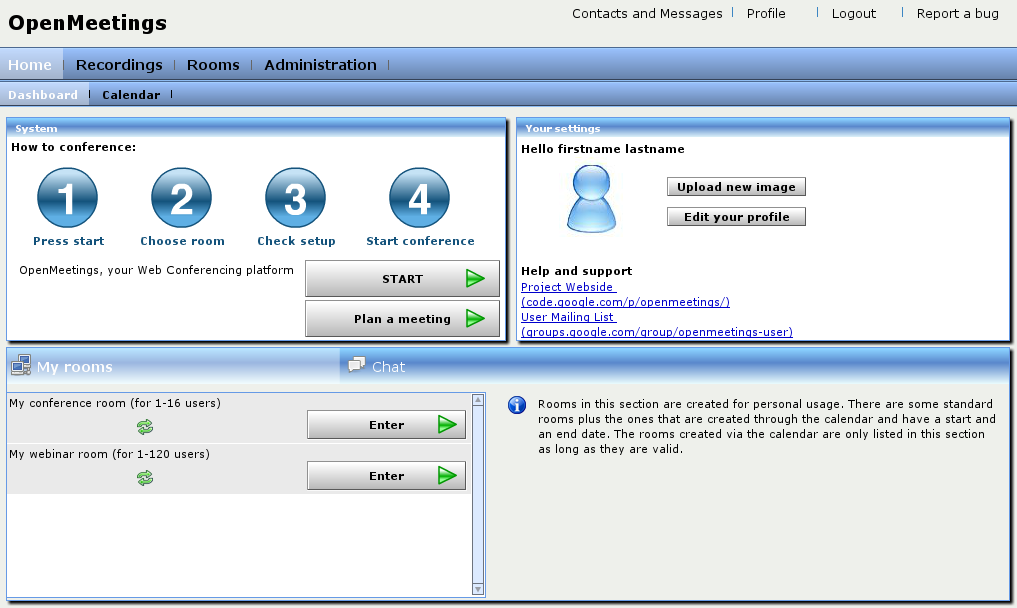
Tampilan OpenMeetings saya


Install FFMPEG dan FFMPEG-PHP di ClearOS 6.3


sebenarnya tutorial ini untuk system operasi CentOS 6.3 x86 tapi karena saya pikir clearos itu masih satu saudara dengan CentOS saya kira tutorial ini dapat digunakan, Lagipula saya telah mencobanya dan berhasil :D

pertama login ke ClearOS bisa menggunakan SSH maupun Putty
yum update
ketika muncul konfirmasi pilih "Y"

kemudian
yum install gcc
cd /usr/local/src
Download the source files needed:
wget http://www3.mplayerhq.hu/MPlayer/releases/codecs/essential-20061022.tar.bz2
wget http://rubyforge.org/frs/download.php/9225/flvtool2_1.0.5_rc6.tgz
wget http://easynews.dl.sourceforge.net/sourceforge/lame/lame-3.97.tar.gz
wget http://superb-west.dl.sourceforge.net/sourceforge/ffmpeg-php/ffmpeg-php-0.5.0.tbz2
wget http://downloads.xiph.org/releases/ogg/libogg-1.1.3.tar.gz
wget http://downloads.xiph.org/releases/vorbis/libvorbis-1.1.2.tar.gz
Extract the Source files:
bunzip2 essential-20061022.tar.bz2;
tar xvf essential-20061022.tar
tar zxvf flvtool2_1.0.5_rc6.tgz
tar zxvf lame-3.97.tar.gz
bunzip2 ffmpeg-php-0.5.0.tbz2;
tar xvf ffmpeg-php-0.5.0.tar
tar zxvf libogg-1.1.3.tar.gz
tar zxvf libvorbis-1.1.2.tar.gz
Create a directory for codecs & import them:
mkdir /usr/local/lib/codecs/
mv essential-20061022/* /usr/local/lib/codecs/
chmod -R 755 /usr/local/lib/codecs/

Install SVN/Ruby:
yum install subversion
yum install ruby
yum install ncurses-devel
Get the latest FFMPEG/MPlayer from the subversion:
svn checkout svn://svn.mplayerhq.hu/ffmpeg/trunk ffmpeg
svn checkout svn://svn.mplayerhq.hu/mplayer/trunk mplayer


Fix few Lib issues for next steps:
Add this line in /etc/ld.so.conf
/usr/local/lib
then run:
ldconfig -v
Compile LAME:
cd /usr/local/src/lame-3.97
./configure
make && make install
Compile libOGG:
cd /usr/local/src/libogg-1.1.3
./configure
make && make install
Compile libVorbis:
cd /usr/local/src/libvorbis-1.1.2
./configure
make && make install
Compile flvtool2:
cd /usr/local/src/flvtool2_1.0.5_rc6
ruby setup.rb config
ruby setup.rb setup
ruby setup.rb install
Compile MPlayer:
cd /usr/local/src/mplayer
./configure
make && make install
Compile FFMPEG:
cd /usr/local/src/ffmpeg
./configure --enable-libmp3lame --enable-libogg --enable-libvorbis --disable-mmx --enable-shared
echo '#define HAVE_LRINTF 1' >> config.h
make && make install
Finalize the codec setups:
ln -s /usr/local/lib/libavformat.so.50 /usr/lib/libavformat.so.50
ln -s /usr/local/lib/libavcodec.so.51 /usr/lib/libavcodec.so.51
ln -s /usr/local/lib/libavutil.so.49 /usr/lib/libavutil.so.49
ln -s /usr/local/lib/libmp3lame.so.0 /usr/lib/libmp3lame.so.0
ln -s /usr/local/lib/libavformat.so.51 /usr/lib/libavformat.so.51
Few tasks before compiling FFMPEG-PHP:
yum install automake
yum install autoconf
yum install libtool
Compile FFMPEG-PHP:
cd /usr/local/src/ffmpeg-php-0.5.0
phpize
./configure
make && make install
Add FFMPEG-PHP as an extension of PHP:
Add this line to your php.ini file (Check the correct path of php.ini)
extension=ffmpeg.so
Restart Apache to load FFMPEG-PHP:
service httpd restart
Check if FFMPEG-PHP is loaded correctly:
Create a file called phpinfo.php in your web root and add the following code:
<?php
phpinfo();
?>
Run this page using your browser and if you see a section on ffmpeg then everything is installed and working.

Maaf tutornya pake bahasa inggris buat belajar bahasa inggris sekalian. (#ALIBI hehehe)
Kalo binggung nggak usah repot tinggal copas perintahnya lalu masukkan satu per satu ...

CMIIW

sebagai copazer yang baik saya selalu menunjukkan sumbernya hehe
postingan saya dapat di sini

Install E-learning Moodle di ClearOS 6.3

Moodle SMKN 1 Kediri

Moodle adalah program E-Learning Opensource yang sangat baik digunakan untuk lembaga-lembaga pendidikan, sekolah, dan kampus. Lebih lengkapnya silahkan akses ke http://moodle.org  

PRA INSTALASI

1. Masuk ke Console ClearOS (bisa langsung dari Terminal ClearOS atau remote dari Putty (Windows) dan SSH (Linux client)

# cd /var/www/html

2. Download file installer moodle di http://download.moodle.org/ , pilih yang tgz.

# wget http://download.moodle.org/download.php/direct/stable23/moodle-latest-23.tgz

3. Ekstrak file tgz tersebut.

# tar -xzvf moodle-latest-23.tgz

4. Berikan hak akses penuh (sementara untuk keperluan instalasi)

# chmod 777 /var/www/html/moodle

5. Buat folder moodle data

# mkdir /var/www/moodledata

6. Berikan hak akses

# chmod 777 /var/www/moodledata

7. Install ekstensi php tambahan.

# yum install php-xmlrpc php-soap php-intl php-xml

PERSIAPAN DATABASE

1. Masuk ke phpmyadmin di ClearOS. (Pastikan juga Server-Webserver dan MySQL sudah Running)

Persiapan Database


pilih database
- create database = moodle_db
- collation = utf8_unicode_ci
- pilih database moodle_db dikolom sebelah kiri
- pilih Privileges - add user
- username= moodle_user
- host = local - localhost
- password = moodle_pwd
- global previleges = check all

INSTALASI

1. Buka browser dan ketikkan http://ip_address_ClearOS/moodle

2. Pilih bahasa.

3. Path direktori instalasi dan data

4. Pemilihan database engine ( pilih MySQL )

5. Konfigurasi database.

6. Perjanjian lisensi

7. Cek keperluan system, pastikan semua OK, jika ada tanda kuning apalagi merah, cek lagi langkah2 PRA INSTALASI , siapa tahu ada yang terlewat.

8. Informasi administrator

9. Konfigurasi website moodle.

10. Done! Moodle dapat digunakan.

PASCA INSTALASI

Jangan lupa untuk merubah hak akses folder moodle.

# chmod 755 /var/www/html/moodle
selanjutnya "instalasi open meeting