[TIPS & TRIK] Mengganti ServerName Apache di ClearOS

Kali ini saya akan menunjukkan cara merubah ServerName Apache di ClearOS. Kalau biasanya kita hanya meminimalisir informasi header dengan opsi ServerTokens Prod maka kali ini saya akan menunjukkan cara merubah informasi header menjadi sesuai keinginan kita sendiri.

Apa yang dimaksud header dari web server?

Informasi apa saja yang diberikan web server?

Mengapa perlu disembunyikan?

*nanya terus tong :v

Yaudah ane rangkum ye jawabannye :D
Dari header sebuah web server kita dapat menganalisa/melihat OS yang server gunakan (Windows atau GNU/Linux) terus software web server yang digunakan (IIS atau Apache atau yang lain). Kenapa perlu disembunyiin? karena tahap dalam mencari kerentaan sebuah server adalah dengan mengetahui OS yang digunakannya, misalnya kita tau bahwa server tersebut pake windows XP yaudah nggak usah repot repot, kasih metasploit aja beres tuh server :D *kata temen ane sih*

Bagaimana cara melihat informasi header sebuah web server?

bisa pake curl maupun pake add ons browser *cari sendiri nama add ons nya :v*
kalau pake curl bisa pake command ini : 
# curl -I <alamat_web>
misal :
Contoh informasi web server
nah yang kali ini ingin saya bahas adalah cara merubah bagian "Server : Apache"
cara yang paling mudah adalah dengan mengganti opsi "ServerTokens" pada file /etc/httpd/conf/httpd.conf
Parameter ServerTokens antara lain :
- Full : semua informasi akan ditampilkan (seperti gambar di atas)
- OS      : hanya menampilkan software web server dan OS server
- Prod    : hanya menampilkan software web server yang dipakai

Misal kita mengganti ServerTokens menjadi seperti ini : ServerTokens Prod
maka hasil curl akan seperti berikut
ServerTokens Prod
ServerTokens Prod
Pada bagian Server hanya muncul informasi aplikasi web server yang kita gunakan, tidak selengkap gambar di atas.
Q : Lalu bagaimana jika kita mau merubah nama Apache di atas?
A : Gampang, siapin aja bubur ketan (Jawa : Jenang) :D

Bercanda vrooh, caranya cukup simpel kok, ikuti aja step by step di bawah ini:

1. Install modul apache yaitu mod_security dan mod_evasive
# yum --enablerepo=clearos-epel install mod_security mod_evsive
2. Edit file /etc/httpd/conf.d/mod_security.conf
# nano /etc/httpd/conf.d/mod_security.conf
tambahkan "SecServerSignature "IniWebServerGue"" di bagian atas </IfModule>, lihat gambar di bawah
Ganti teks "IniWebServerGue" sesuai selera
3. Edit file /etc/httpd/conf/httpd.conf dan rubah ServerTokens menjadi Full,lihat gambar di bawah
#nano /etc/httpd/conf/httpd.conf
Ganti ServerTokens menjadi Full
4. Muat ulang service web server (apache) 
# service httpd restart
5. Sekarang coba lakukan curl lagi
Hasil curl setelah informasi header dirubah
6. Mari kita bermain main :D
- Edit file /etc/httpd/conf.d/mod_security.conf
# nano /etc/httpd/conf.d/mod_security.conf
- ganti "IniWebServerGue"" di bagian atas </IfModule>, dengan "IIS"
- jika sudah, restart service httpd
# service httpd restart
- coba curl ke alamat web lagi
Wew ClearOS kok pake IIS ya :D
7. Pengujian menggunakan add ons browser
Informasi webserver sebelum dirubah
Yee, ClearOS sekarang jadi Windows server :D


Membuat Konversi Suhu dengan Java (OOP)

Kali ini saya akan memberikan contoh aplikasi sederhana untuk menghitung konversi suhu dengan menggunakan Java dengan menggunakan pendekatan OOP Aplikasi kali ini terdiri dari 5 class. 1 class sebagai main dan yang lain sebagai kalkulator suhu.
Baiklah langsung saja, simak source code di bawah:
1. Ini merupakan class utama yang memiliki main method di dalamnya

2. Ini merupakan class Celcius sebagai "kalkulator" suhu yang berasal dari celcius

3. Ini merupakan class Fahrenheit sebagai "kalkulator" suhu yang berasal dari fahrenheit

4. Ini merupakan class Kelvin sebagai "kalkulator" suhu yang berasal dari kelvin

5. Ini merupakan class Reamur sebagai "kalkulator" suhu yang berasal dari reamur

How to enable IPv6 on ClearOS

IPv6 (Internet Protocol version 6)

adalah protokol internet generasi baru yang menggantikan protokol versi sebelumnya (IPv4). IPv6 dikembangkan oleh Internet Engineering Task Force (IETF). Tujuan utama diciptakan IPv6 karena keterbatasan ruang alamat di IPv4 yang hanya terdiri dari 32 bit, sedangkan IPv6 terdiri dari 128 bit. 

IPv6 vs IPv4

Kelebihan IPv6 dibandingkan dengan IPv4 antara lain:
1. Ruang alamat IPv6 yang lebih besar yaitu 128 bit.
2. Pengalamatan multicast, yaitu pengiriman pesan ke beberapa alamat dalam satu group.
3. Stateless address autoconfiguration (SLAAC), IPv6 dapat membuat alamat sendiri tanpa bantuan DHCPv6.
4. Keamanan lebih bagus dengan adanya default sekuriti IPSec.
5. Pengiriman paket yang lebih sederhana dan efisien.
6. Dukungan mobilitas dengan adanya Mobile IPv6.
(wikipedia)

Pada kesempatan kali ini saya akan mengulas cara mengaktifkan IPv6 di ClearOS.
Kali ini saya menggunakan ClearOS Community release 6.6.0 (Final).
Untuk mengaktifkan IPv6 ada beberapa file yang harus dirubah, antara lain :
1. /etc/sysconfig/network
2. /etc/sysconfig/network-scripts/ifcfg-eth0 **
3. /etc/sysctl.conf

**eth0 sesuai dengan ethernet card yang ingin dienablekan IPv6nya

==============IPv6 Auto configuration==============
Dengan IPv6 Auto configuration memungkinkan PC mendapat IPv6 secara otomatis (IPv4 = DHCP)

Pertama, buka berkas /etc/sysconfig/network kemudian tambahkan baris berikut
NETWORKING_IPV6=yes
IPV6_AUTOCONF=yes
sehingga hasilnya seperti ini:

/etc/sysconfig/network
Kedua, buka berkas /etc/sysconfig/network-scripts/ifcfg-eth0 kemudian tambahkan baris berikut
IPV6INIT=yes
IPV6_AUTOCONF=yes
*eth0 sesuai dengan ethernet card yang ingin dienablekan IPv6nya
sehingga hasilnya seperti ini:
/etc/sysconfig/network-scripts/ifcfg-eth0
Ketiga, buka berkas /etc/sysctl.conf kemudian cari bagian :
 - net.ipv6.conf.all.disable_ipv6 = 1
 - net.ipv6.conf.default.disable_ipv6 = 1
ganti menjadi :
- net.ipv6.conf.all.disable_ipv6 = 0
- net.ipv6.conf.default.disable_ipv6 = 0
/etc/sysctl.conf  sebelum dirubah
/etc/sysctl.conf  setelah dirubah
Keempat, ketikkan perintah berikut di terminal :
- # sysctl -p
- # service network restart
- # ifconfig
maka hasilnya akan seperti berikut:
Sebelum mengaktifkan IPv6

Setelah mengaktifkan IPv6
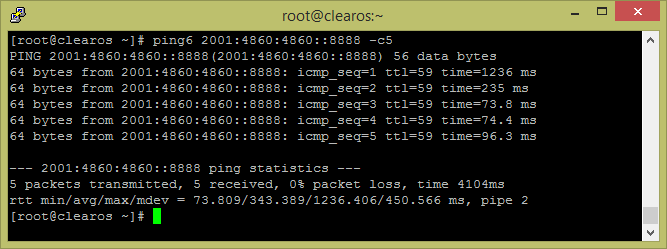
Uji coba koneksi IPv6 :
ping ke DNS Server google
ping ke google.com dengan menggunakan IPv6

Reset password root ipfire

Beberapa bulan lalu saya install proxy warnet dengan os IPFIRE,proxy sudah berjalan sebagaimana mestinya. Hari ini saya di call oleh sang owner warnet tsb,katanya internet di warnet mati tapi kalau langsung dari modem bisa trus dia bilang proxynya error. Jadilah ane ke warnet tsb, karena udah lama (saking awetnya ipfire jadi nggak pernah maintenance deh) ane lupa password "root" di ipfire, browsing kesana-kemari kok nggak nemu tutor yang pas,malah nemu tutor reset password IPCOP, coba ane terpkan ternyata gagal. Udah hampir ane install ulang tuh proxy tapi ane ingat dulu juga pernah bantuin temen yang lupa password root servernya (dia pake ubuntu) trus ane coba terapin ke IPFIRE dan alhamdulillah BISA!!! (kaya slogan SMK, SMK BISA!!!).

Berikut step by step nya:
1. Boot ipfire
2. Saat muncul tampilan GRUB ipfire seperti di bawah, silakan tekan "e"

3. Arahkan ke line nomer 2 (bagian KERNEL) kemudian tekan "e"

4. kemudian di akhir baris cari bagian "ro" (lihat gambar) kemudian ganti dengan "rw init=/bin/bash" (lihat gambar)

ganti dengan

5. Tekan "enter" kemudian tekan "b" untuk booting
6. Setelah masuk shell, ketikkan perintah "passwd root" atau cukup "passwd" untuk mengganti password root (lihat gambar), kemudian masukkan password yang baru, kemudian ulangi lagi password yang baru
7. Restart PC, kemudian login dengan password yang baru

Sekian

Setting locale "en_US.UTF-8" Freebsd 10

Posting ini adalah lanjutan dari post sebelumnya yaitu Mengganti default locale pada debian.

Untuk mengetahui locale yang sedang digunakan
locale
Untuk mengetahui locale yang dapat digunakan, ketikkan perintah berikut
# locale -a | more
edit file /etc/login.conf
# ee /etc/login.conf
Tambahkan baris berikut
me:\
 :charset=ISO-8859-1:\
 :lang=en_US.UTF-8:
kemudian tekan CTRL + C kemudian ketikkan "exit"
untuk menerapkan konfigurasi yang baru saja dibuat ketikkan perintah berikut
# cap_mkdb /etc/login.conf

Sumber : http://www.freebsd.org/doc/handbook/using-localization.html

Mengganti default locale pada Debian

Kali ini saya akan membahas tentang cara mengganti default locale pada Debian. Sebenarnya saya juga nggak begitu tau fungsi locale, setau saya itu nangani soal "encoding" CMIIW

Beberapa waktu lalu saya mendapatkan masalah pada tampilan dialog pada terminal (nggak tau namanya) :), masalahnya adalah tampilan yang nggak sedap dipandang seperti di bawah ini


nah setelah cari di sana sini ternyata masalahnya pada konfigurasi locale yang "kurang" pas.

Nah berikut step by step nya
backup dulu file locale.gen lama
root@blog:~# mv /etc/locale.gen ~
kemudian buat ulang file locale.gen dengan perintah
root@blog:~# dpkg-reconfigure locales
ketika muncul dialog pop up, pilih locale yang ingin di install (misal: en_US.UTF-8 UTF-8 dan id_ID.UTF-8 UTF-8) kemudian pilih "OK"
saat ditanya untuk menentukan default locale silakan pilih salah satu (kalau saya pilih  id_ID.UTF-8 UTF-8), kemudian "OK"
kemudian jalankan perintah berikut
root@blog:~# locale-gen
# reboot
hasil akhirnya, tampilan dialog jadi lebih enak dipandang :D


Yum-Presto "teman" si miskin bandwidth

Kali ini saya akan membahas tentang instalasi yum-presto di centos 6.

apa itu yum-presto ????
The presto plugin for yum adds support for downloading deltarpms and using them to generate new packages. If user enables this plugin, it will make a substantial dent in the amount of data having to be downloaded for updates.

atau lebih singkatnya (maaf kalau salah) yum presto digunakan untuk meng-compress paket (update) sebelum di downoad oleh si server (kita). Berikut ini contoh penggunaan yum-presto

Download delta size : 15 M (seharusnya 72 M )
gimana? enak kan, khususnya ini sangat membantu jaringan dengan bandwidth minim (seperti saya) hehe.
tapi nggak semua paket bisa di compress, ini contohnya :

paket yang berhasil di compress sebesar 45 M menjadi 15 M (hemat 67 %). Kemudian ada paket lain yang nggak bisa di compress yaitu sebesar 28 M, terpaksa download lagi 28 M :(


Baik langsung saja step-stepnya seperti berikut :

1. Install dulu repo epel (jika belum)
# rpm -Uvh http://download.fedoraproject.org/pub/epel/6/i386/epel-release-6-8.noarch.rpm

2. Tambahkan repository dari : http://rpmfusion.org/Configuration 
# yum localinstall --nogpgcheck http://download1.rpmfusion.org/free/el/updates/6/i386/rpmfusion-free-release-6-1.noarch.rpm http://download1.rpmfusion.org/nonfree/el/updates/6/i386/rpmfusion-nonfree-release-6-1.noarch.rpm

3. Kemudian install yum-presto
# yum install yum-presto
4. Sekarang coba lakukan update
# yum update 
Sekian....