Install Gammu di ClearOS 6.3


Untuk menginstall gammu sebagai SMS Gateway menggunakan clearOS hal pertama yang harus dilakukan adalah menginstall paket-paket yang diperlukan untuk proses compile

# yum install alsa-lib mesa-libGLU-devel freetype-devel libmng-devel libpng-devel libXt-devel libXft-devel libXrandr-devel libXcirsor-devel libXi-devel libXinerama-devel cmake gcc gcc-c++ make qt-devel
# updatedb
# export PATH="$PATH:$(dirname $(locate /bin/qmake | head -n1))"

Installa Gsoap
wget http://download.centreon.com/RPMs/centos6/i386/gsoap-2.7.16-3.el6.i686.rpm
wget http://download.centreon.com/RPMs/centos6/i386/gsoap-devel-2.7.16-3.el6.i686.rpm
rpm -Uvh gsoap-2.7.16-3.el6.i686.rpm gsoap-devel-2.7.16-3.el6.i686.rpm

jika menggunakan x64 ganti directory "i386"  menjadi "x86_64"

# yum install zlib-devel openssl-devel
Install paket MySql
# yum install mysql
# yum install mysql mysql-bench mysql-connector-java mysql-connector-java mysql-connector-odbc mysql-devel mysql-embedded mysql-embedded-devel mysql-libs mysql-server mod_auth_mysql php-mysql qt-mysql
Kemudian download Gammu 1.32
# wget http://sourceforge.net/projects/gammu/files/gammu/1.32.0/gammu-1.32.0.tar.gz
ekstrak gammu
# tar -xzvf gammu-1.32.0.tar.gz

Install gammu
# cd gammu-1.32.0
# ./configure
# make
# mkdir build && cd build
# cmake ..
# make
# make test
# make install

Kemudian test dengan mengetikkan perintah
# gammu

jika muncul tulisan
“gammu: error while loading shared libraries: libGammu.so.7: cannot open shared object file: No such file or directory”
jangan khawatir ketikkan saja perintah
# ln -s /usr/local/lib/libGammu.so /usr/lib/libGammu.so.7
# ln -s /usr/local/lib/libgsmsd.so /usr/lib/libgsmsd.so.7
jika sudah coba ketikkan
# gammu
jika muncul informasi tentang gammu,maka gammu sudah terinstall
Untuk konfigurasinya ketikkan
# gammu-config

Kemudian akan muncul sebuah tampilan konfigurasi, isikan parameter-parameter yang sesuai dengan modem anda ( Kali ini saya menggunakan wavecom fasttrack )

port: /dev/ttyS0
connection: at115200
model: at
logfile:/var/log/gammu/smsdlog
synchronizetime: yes
logformat: textalldate

karena file /var/log/gammu/smsdlog belum ada, maka kita harus membuatnya secara manual
# mkdir /var/log/gammu
# touch /var/log/gammu/smsdlog

Untuk mengecek koneksi ke modem, gunakan perintah
# gammu --identify
Untuk modem wavecom yang saya coba, muncul informasi berikut
Device               : /dev/ttyS0
Manufacturer         :  SUNLINK MODEM
Model                : MULTIBAND  900E  1800 (MULTIBAND  900E  1800)
Firmware             : P57a09gg.Q24AU001 1954592 061307 17:25
IMEI                 : 012345678901234
SIM IMSI             : 510102582263212
Sekarang coba kirim SMS
 # gammu sendsms TEXT 08xxxxxxxxxx
tunggu sebentar kemudian akan muncul tulisan
Enter the message text and press Ctrl+D:

tulis pesan yang ingin dikirim kemudian tekan CTRL+D untuk mengirim

Untuk melihat log gammu, ketikkan
# tail -f /var/log/gammu/smsdlog
 Sekian tutorial dari saya ada kurang lebihnya nya saya minta maaf.

sumber : Dokumentasi Gammu


Teleconference dengan Moodle dan OpenMeetings

Moodle + OpenMeetings

Setelah tadi saya berhasil menginstall moodle dan open meetings kali ini saya akan mencoba mengkoneksikan open meetings ke moodle agar bisa melakukan teleconference saat sedang menggunakan moodle.

Bagi yang belum menginstall moodle dan open meetings dapat melihat tutorialnya disini : Install moodle di clearos 6.3 dan install open meetings di clearos 6.3.
jika sudah tambahkan plugin open meeting ke moodle caranya :
download plugins-nya di sini
kemudian ekstrak ke direktory "mod" di sub-directory moodle contoh punya saya di "/var/www/html/moodle/mod"
 
kemudian login ke halaman administrasi moodle
buka browser
http://ipclearos/moodle/admin 
Jika letak directory sudah benar moodle akan mendeteksi adanya plugins baru yang akan diinstall kemudian klik "update" kemudian akan  muncul halaman berikut
Note :
OpenMeetings Server Host or IP >>> ganti dengan IP ClearOS
User dan Password sesuaikan dengan saat instalasi OpenMeeting

Untuk menambahkan ke menu Moodle :
Pastikan Kita dalam mode mengedit ( "Turn editing" harus dalam keadaan ON )

klik "Home" "add an acctivity" kemudian pilih "OpenMeetings"
penampakan
Sesuaikan Pengaturan di atas sesuai "SIKON" hehe
Jika sudah klik "Save and Display" untuk membuat activity dan langsung mencobanya


Contoh OpenMeetings dan Moodle punya saya

Install OpenMeetings di ClearOS 6.3

OpenMeetings adalah perangkat lunak berbasis browser gratis yang memungkinkan Anda untuk mengatur langsung sebuah konferensi di Web. Anda dapat menggunakan mikrofon atau webcam, berbagi dokumen di papan putih, berbagi layar atau video rekaman.

pastikan aplikasi webserver dan mysql-server anda sudah jalan

install repo rpmforge
# rpm -ivh http://apt.sw.be/redhat/el6/en/i386/rpmforge/RPMS/rpmforge-release-0.5.2-2.el6.rf.i686.rpm
install dependancies 
# yum install freetype freetype-devel fontconfig fontconfig-devel java-1.6.0-openjdk-devel libtiff libtiff-devel libjpeg-devel libjpeg giflib giflib-devel libpaper libpaper-devel xml-commons-apis libpng libpng-devel libxml2 libxml2-devel fftw3 fftw3-devel cairo cairo-devel flac flac-devel wavpack wavpack-devel libsndfile libsndfile-devel libmad libmad-devel yasm-devel yasm gcc gcc-c++
install OpenOffice products 
# yum install openoffice.org-base openoffice.org-headless openoffice.org-writer openoffice.org-impress openoffice.org-calc
Install ghostscript,ame, swftools, ImageMagick, ffmpeg, dan sox
# yum install ghostscript lame swftools ImageMagick ffmpeg sox
Nb: kalau waktu menginstall ffmpeg terjadi error coba gunakan tutorial saya sebelumnya
install ffmpeg dan ffmpeg-php
download openmeeting
# yum install wget
# cd /usr/src
# wget http://openmeetings.googlecode.com/files/openmeetings_1_9_1_r4707.zip
# unzip openmeetings_1_9_1_r4707.zip -d om
jalan kan soffice 
# soffice "--accept=socket,host=localhost,port=8100;urp;StarOffice.ServiceManager" --nologo --headless --nofirststartwizard &
jalankan red5
# chmod 755 /usr/src/om/red5/red5.sh
# cd /usr/src/om/red5
# ./red5.sh &
tunggu sampai selesai atau diam ga bergerak pencet CTRL+C atau lebih baik buka terminal baru dan biarkan yang lama menjalankan red5

agar service jalan saat startup
# nano /home/red5.sh
isikan
cd /usr/src/om/red5
nohup ./red5.sh &
ubah hak akses
# chmod 755 /home/red5.sh
tambahkan biar autostart
# nano /etc/rc.local
tambahkan 2 code ini di bawah
soffice "--accept=socket,host=localhost,port=8100;urp;StarOffice.ServiceManager" --nologo --headless --nofirststartwizard &
/home/red5.sh

install openmeetings

port berikut ini harus di buka di firewall incoming
80 (HTTP),
1935 (RTMP),
8088 (RTMP-Over HTTP),
5080 (RED5),
4445 (Desktop Sharing),
8443 (RTMP over SSL)

jalankan dari browser
http://ipclearos:5080/openmeetings/install
next step 1
cukup isikikan user, password, time, negara dan e-mail
klik install
proses ini biasanya memakan waktu cukup lama biarkan saja sampai selesai

lalu buka
http://ipserverclearos:5080/openmeetings
lalu login dengan user: admin dan password tersebut yang barusan di buat
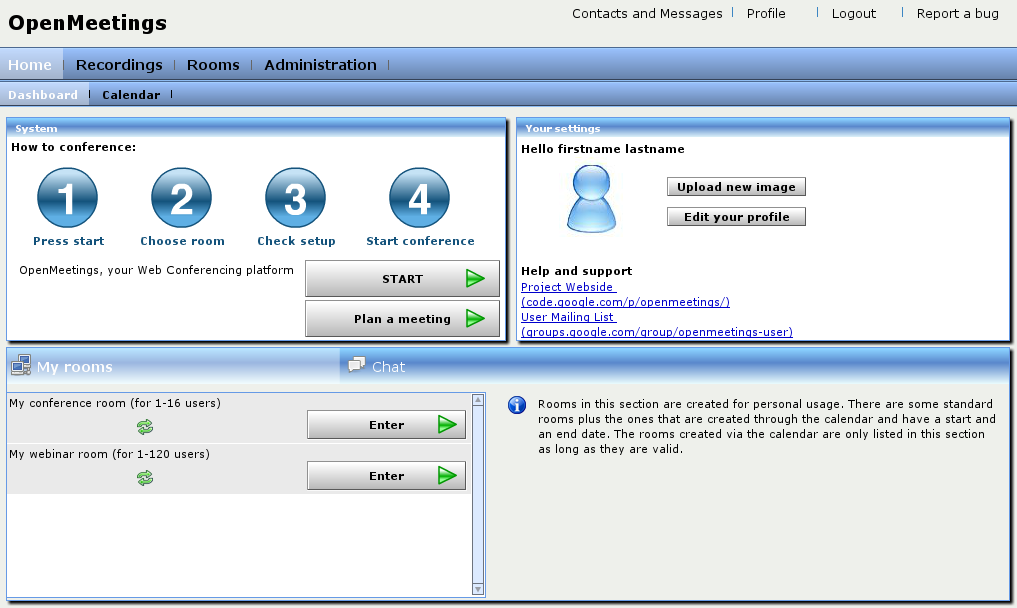
Tampilan OpenMeetings saya


Install FFMPEG dan FFMPEG-PHP di ClearOS 6.3


sebenarnya tutorial ini untuk system operasi CentOS 6.3 x86 tapi karena saya pikir clearos itu masih satu saudara dengan CentOS saya kira tutorial ini dapat digunakan, Lagipula saya telah mencobanya dan berhasil :D

pertama login ke ClearOS bisa menggunakan SSH maupun Putty
yum update
ketika muncul konfirmasi pilih "Y"

kemudian
yum install gcc
cd /usr/local/src
Download the source files needed:
wget http://www3.mplayerhq.hu/MPlayer/releases/codecs/essential-20061022.tar.bz2
wget http://rubyforge.org/frs/download.php/9225/flvtool2_1.0.5_rc6.tgz
wget http://easynews.dl.sourceforge.net/sourceforge/lame/lame-3.97.tar.gz
wget http://superb-west.dl.sourceforge.net/sourceforge/ffmpeg-php/ffmpeg-php-0.5.0.tbz2
wget http://downloads.xiph.org/releases/ogg/libogg-1.1.3.tar.gz
wget http://downloads.xiph.org/releases/vorbis/libvorbis-1.1.2.tar.gz
Extract the Source files:
bunzip2 essential-20061022.tar.bz2;
tar xvf essential-20061022.tar
tar zxvf flvtool2_1.0.5_rc6.tgz
tar zxvf lame-3.97.tar.gz
bunzip2 ffmpeg-php-0.5.0.tbz2;
tar xvf ffmpeg-php-0.5.0.tar
tar zxvf libogg-1.1.3.tar.gz
tar zxvf libvorbis-1.1.2.tar.gz
Create a directory for codecs & import them:
mkdir /usr/local/lib/codecs/
mv essential-20061022/* /usr/local/lib/codecs/
chmod -R 755 /usr/local/lib/codecs/

Install SVN/Ruby:
yum install subversion
yum install ruby
yum install ncurses-devel
Get the latest FFMPEG/MPlayer from the subversion:
svn checkout svn://svn.mplayerhq.hu/ffmpeg/trunk ffmpeg
svn checkout svn://svn.mplayerhq.hu/mplayer/trunk mplayer


Fix few Lib issues for next steps:
Add this line in /etc/ld.so.conf
/usr/local/lib
then run:
ldconfig -v
Compile LAME:
cd /usr/local/src/lame-3.97
./configure
make && make install
Compile libOGG:
cd /usr/local/src/libogg-1.1.3
./configure
make && make install
Compile libVorbis:
cd /usr/local/src/libvorbis-1.1.2
./configure
make && make install
Compile flvtool2:
cd /usr/local/src/flvtool2_1.0.5_rc6
ruby setup.rb config
ruby setup.rb setup
ruby setup.rb install
Compile MPlayer:
cd /usr/local/src/mplayer
./configure
make && make install
Compile FFMPEG:
cd /usr/local/src/ffmpeg
./configure --enable-libmp3lame --enable-libogg --enable-libvorbis --disable-mmx --enable-shared
echo '#define HAVE_LRINTF 1' >> config.h
make && make install
Finalize the codec setups:
ln -s /usr/local/lib/libavformat.so.50 /usr/lib/libavformat.so.50
ln -s /usr/local/lib/libavcodec.so.51 /usr/lib/libavcodec.so.51
ln -s /usr/local/lib/libavutil.so.49 /usr/lib/libavutil.so.49
ln -s /usr/local/lib/libmp3lame.so.0 /usr/lib/libmp3lame.so.0
ln -s /usr/local/lib/libavformat.so.51 /usr/lib/libavformat.so.51
Few tasks before compiling FFMPEG-PHP:
yum install automake
yum install autoconf
yum install libtool
Compile FFMPEG-PHP:
cd /usr/local/src/ffmpeg-php-0.5.0
phpize
./configure
make && make install
Add FFMPEG-PHP as an extension of PHP:
Add this line to your php.ini file (Check the correct path of php.ini)
extension=ffmpeg.so
Restart Apache to load FFMPEG-PHP:
service httpd restart
Check if FFMPEG-PHP is loaded correctly:
Create a file called phpinfo.php in your web root and add the following code:
<?php
phpinfo();
?>
Run this page using your browser and if you see a section on ffmpeg then everything is installed and working.

Maaf tutornya pake bahasa inggris buat belajar bahasa inggris sekalian. (#ALIBI hehehe)
Kalo binggung nggak usah repot tinggal copas perintahnya lalu masukkan satu per satu ...

CMIIW

sebagai copazer yang baik saya selalu menunjukkan sumbernya hehe
postingan saya dapat di sini

Install E-learning Moodle di ClearOS 6.3

Moodle SMKN 1 Kediri

Moodle adalah program E-Learning Opensource yang sangat baik digunakan untuk lembaga-lembaga pendidikan, sekolah, dan kampus. Lebih lengkapnya silahkan akses ke http://moodle.org  

PRA INSTALASI

1. Masuk ke Console ClearOS (bisa langsung dari Terminal ClearOS atau remote dari Putty (Windows) dan SSH (Linux client)

# cd /var/www/html

2. Download file installer moodle di http://download.moodle.org/ , pilih yang tgz.

# wget http://download.moodle.org/download.php/direct/stable23/moodle-latest-23.tgz

3. Ekstrak file tgz tersebut.

# tar -xzvf moodle-latest-23.tgz

4. Berikan hak akses penuh (sementara untuk keperluan instalasi)

# chmod 777 /var/www/html/moodle

5. Buat folder moodle data

# mkdir /var/www/moodledata

6. Berikan hak akses

# chmod 777 /var/www/moodledata

7. Install ekstensi php tambahan.

# yum install php-xmlrpc php-soap php-intl php-xml

PERSIAPAN DATABASE

1. Masuk ke phpmyadmin di ClearOS. (Pastikan juga Server-Webserver dan MySQL sudah Running)

Persiapan Database


pilih database
- create database = moodle_db
- collation = utf8_unicode_ci
- pilih database moodle_db dikolom sebelah kiri
- pilih Privileges - add user
- username= moodle_user
- host = local - localhost
- password = moodle_pwd
- global previleges = check all

INSTALASI

1. Buka browser dan ketikkan http://ip_address_ClearOS/moodle

2. Pilih bahasa.

3. Path direktori instalasi dan data

4. Pemilihan database engine ( pilih MySQL )

5. Konfigurasi database.

6. Perjanjian lisensi

7. Cek keperluan system, pastikan semua OK, jika ada tanda kuning apalagi merah, cek lagi langkah2 PRA INSTALASI , siapa tahu ada yang terlewat.

8. Informasi administrator

9. Konfigurasi website moodle.

10. Done! Moodle dapat digunakan.

PASCA INSTALASI

Jangan lupa untuk merubah hak akses folder moodle.

# chmod 755 /var/www/html/moodle
selanjutnya "instalasi open meeting" 

Install CMS Balitbang di ClearOS 6.3

Masuk ke terminal server via ssh atau putty
ketikkan perintah berikut
# yum install wget -->>untuk neginstall wget (jika belum punya)
kemudian download CMS Balitbang dengan menggunakan wget
# wget http://kajianwebsite.org/cms352.zip
kemudian ekstrak file cms352.zip dengan perintah :
# unzip cms352.zip
kemudian akan muncul direktori baru yang bernama "cmsbalitbangv35"
pindah direktory tersebut ke "/var/www/html"
# mv cmsbalitbangv35 /var/www/html
kemudian masuk ke direktori /varwww/html
# cd /var/www/html
ganti nama "cmsbalitbangv35" menjadi "sekolah"
# mv cmsbalitbangv35 sekolah
ganti hak akses direktory sekolah, agar dapat diakses via web browser
# chown -R apache.apache sekolah
kemudian buat database baru dengan nama "web_sekolah"
# mysql -u root -p
masukkan password "root" mysql, kemudian ketikkan perintah berikut
create database web_sekolah;
quit;
setelah itu buka web browser dan masukkan alamat "http://IPclearOS/sekolah" ( ganti IPClearos dengan IP server), maka akan muncul halaman berikut
Klik "Saya Setuju"
Pilih Instansi yang akan di Install CMS Balitbang misal SMK
Klik "Sekolah Menengah Kejuruan"
Kemudian pilih modul atau paket yang ingin diinstall
Contoh : Pilih "Lengkap" kemudian klik "Lanjut"

Masukkan detail database yang kita buat tadi misal="web_sekolah"
isikan juga username dan password root mysql

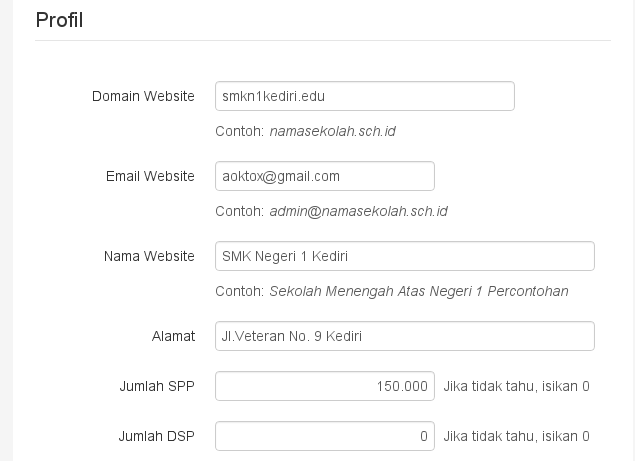
Kemudian Isi profil sekolah 
Tentukan Username dan Password administrator CMS balitbang
setelah itu klik "Install"

Setelah instalasi selesai, maka akan muncul tampilan seperti di atas
klik "lihat web" untuk melihat tampilan utama website kita atau
klik "Login admin" untuk memanagement Website kita
Tampilan utama CMS Balitbang
Jika anda ingin masuk ke halaman administrator CMS Balitbang
ketikkan "http://IPClearOS/sekolah/admin"
kemudian muncul halaman berikut
Masukkan username dan password CMS Balitbang yang tadi kita buat
kemudian klik "Login"

Halaman Administrator CMS Balitbang


Instal PAS SMK di ClearOS 6.3

Kali ini saya akan menjabarkan cara menginstall aplikasi PAS SMK di ClearOS.
berikut sedikit keterangan seputar PAS SMK
PAS SMK adalah Manajemen sistem informasi pendidikan yang didisain untuk kebutuhan manajemen dalam upaya mendukung fungsi-fungsi dan aktivitas manajemen pada suatu organisasi pendidikan. Dirancang pula sesuai data kebutuhan dinas yang berupa LISM-K. Maksud dilaksanakannya manajemen sistem informasi pendidikan adalah sebagai pendukung kegiatan fungsi manajemen sepertiplanning, organizing, staffing, directing, evaluating, coordinating,dan budgetingdalam rangka menunjang tercapainya sasaran dan tujuan fungsi-fungsi operasional dalam organisasi pendidikan.

Manfaat PAS SMK
  • Memudahkan sekolah melakukan pemeliharaan data sekolah yang meliputi :
  •  Identitas Sekolah
  •  Fasilitas Sekolah
  •  Kemudahan memberikan informasi  yang cepat dan tepat   kepada warga sekolah yang terdiri dari guru/staff, siswa, orang tua siswa dan masyarakat.
  •  Kinerja guru / staff dapat terpantau
  •  Kemudahan pengolahan data akademik dan non akademik
  •  Media mempromosikan potensi sekolah.
  •  Sarana penyebaran pengetahuan secara luas.
  •  Sebagai panduan dalam menyusun kebijakan sekolah

 Keunggulan PAS SMK
  •  Merupakan Sistem Administrasi Sekolah Modern Berbasis TIK
  •  Laporan dirancang sesuai LISM-K Nasional
  •   Memiliki Fitur Yang Komplit.
  •  Multi User Akses bahkan setiap guru dan siswa dapat memiliki akun masing-masing di PAS SMK
  •   Memenuhi tiga level manfaat dari SIM yaitu :
  •  Percepatan Proses
  •  Otomatisasi Proses
  •  Businness Intelligent
  •   Web Based Application, Multi OS (Linux dan Windows)
  •  Didevelop dengan bahasa open source sehingga akan memberikan kemudahan bagi sekolah untuk mengembangkan sendiri
  •  Terus dikembangkan untuk memenuhi kebutuhan sekolah
Sebelum menginstall PAS SMK kita harus memiliki sourcecodenya dulu, source code bisa diperoleh dengan cara menginstall PAS SMK di komputer windows dan mengcopy folder hasil instalasinya, atau bisa juga download master PAS SMK di sini Download PAS SMK.

Setelah di download upload file "passmk.tar.gz" ke direktori "/var/www/html"
kemudian buka terminal atau putty dan masuk ke server (ClearOS) dengan perintah:
ssh root@IPClearOS
kemudian masuk ke direktory "/var/www/html"
# cd /var/www/html
kemudian ekstrak file "passmk.tar.gz" dengan perintah berikut :
# tar -xvzf passmk.tar.gz
kemudian akan menghasilkan directory baru yang bernama "pas"
Ganti hak akses direktory pas agar dapat diakses web browser
# chown -R apache.apache pas
# chmod -R 755 pas
masuk ke direktory tersebut
# cd pas
di dalam direktory "pas" terdapat file databse yang bernama "db_smk_pas_default.sql" lakukan import database tersebut dengan perintah :
# mysql -u root -p < db_smk_pas_default.sql
kemudian masukkan password mysql
rename directory "PASSMK" menjadi "passmk" agar mudah diakses (linux bersifat case sensitife )
# mv PASSMK passmk
masuk ke mysql dengan perintah :
# mysql -u root -p
kemudian di mysql ketikkan perintah berikut :

CREATE USER 'pas'@'localhost' IDENTIFIED BY 'smk';
GRANT ALL PRIVILEGES ON * . * TO 'pas'@'localhost' IDENTIFIED BY 'smk';
GRANT ALL PRIVILEGES ON `db_smk` . * TO 'pas'@'localhost';
jika sudah tutup mysql dengan perintah :
quit;
kemudian edit file berikut dengan perintah nano :
# nano client/view/koneksi_db.php
# nano client/connection/db_smk.php
# nano client/connection/db_integ_smk.php
# nano client/control/update_admin.php
# nano client/index.php
 # nano client/update/update.php
# nano passmk/backup_restore.php
# nano passmk/config_con.php
# nano passmk/assets/config/db_config.php

cari bagian "$_hostname=localhost:5873" ganti menjadi "localhost"

$_hostname = "localhost:5873"; --jadi-->> $_hostname = "localhost";
selesai !!!

sekarang coba buka : http://IPClearOS/pas/passmk
Tampilan utama PAS SMK


PAS SMK
username : usersmk
password : rahasia

SI
username : admin
password : rahasia